DKIM署名(作成者署名)とは
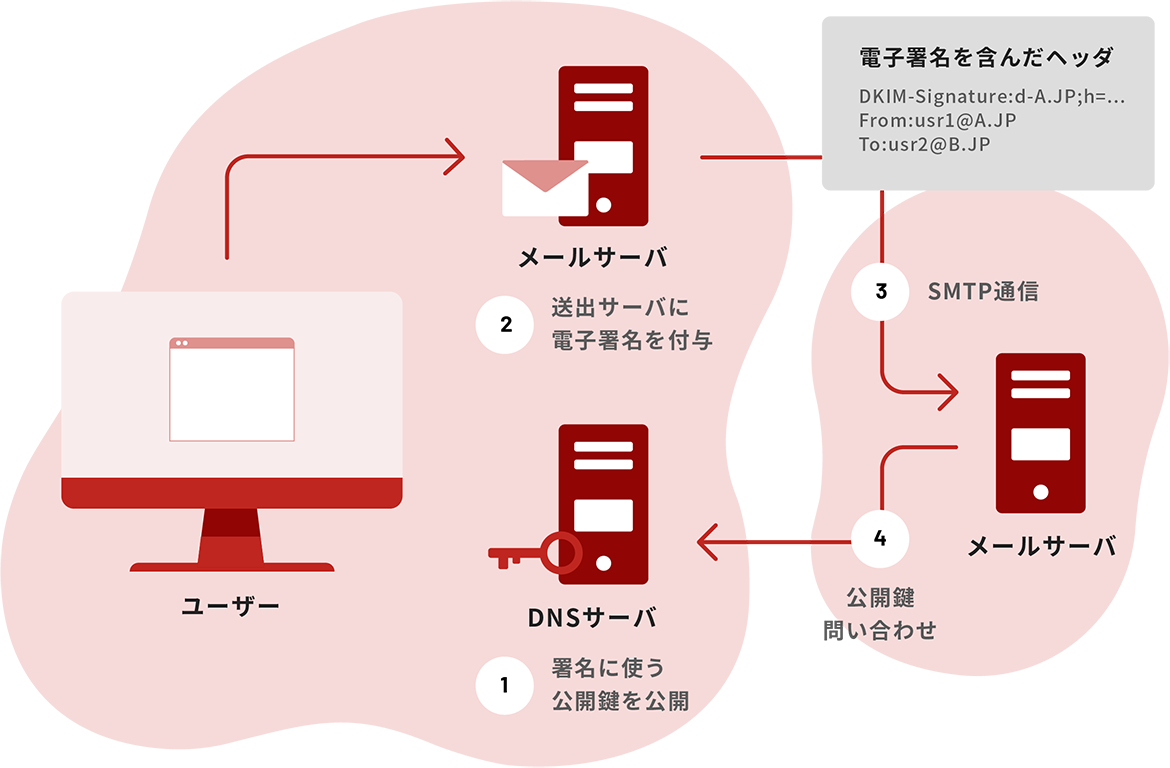
DKIM署名とは、正しい発行元の配信サーバから送信されている、未改ざんのメールであると証明する
電子署名方式の送信ドメイン認証技術です。設定いただくことで到達率向上の効果に加え、メインフォルダに届きやすくなります。
また署名の形式は第三者署名と作成者署名があり、デフォルトでは第三者署名が設定されていますが、迷惑メール判定回避のためには作成者署名を推奨します。
作成者署名を設定する場合、ブラストエンジンの管理画面と、ご利用中のDNSサーバーへの設定が必要です。
DKIM署名の種類について
第三者署名
メール作成者ドメイン(メールヘッダの From記載されているドメイン)と異なるドメインで署名する方式。メール送信者のドメインと確認はできませんが、どのドメイン名のメールサーバから送信されたのか確認が可能です。
ブラストエンジンでは、作成者署名が未設定の場合、自動的に第三者署名となります。

作成者署名 ※推奨※
メール作成者ドメインで署名する方式。サービスの 「DKIM 作成者署名」を利用することで、DKIM 作成者署名による配信が可能となります。なお、DKIM 作成者署名による配信を行う場合は、メール作成者ドメインを収容しているDNS サーバに設定が必要となります。

DKIM作成者署名の設定(1.設定値の用意)
セレクタ、送信元ドメイン、秘密鍵、公開鍵を用意する
セレクタ
任意の半角英数字と半角記号(ハイフン、ドット)で作成
(例)
オフィスの所在地(sanfrancisco、coolumbeach、reykjavik など)
署名日(january2005、february2005 など)、個々のユーザー名など
▶ 受信者サーバで公開鍵を取得する際にドメイン名の一部として利用されます。
▶ 任意の文字列を設定できます。
送信元ドメイン
送信元アドレスの@の右側です。
(例) support@blastengine.jp ⇒ 送信元ドメインは blastengine.jp
秘密鍵、公開鍵
取得方法は「DKIM作成者署名の設定(2.秘密鍵の取得方法)」の項目をご確認ください。
DKIM作成者署名の設定(2.秘密鍵の取得方法)
秘密鍵の取得方法
下記のいずれかの方法で取得して下さい。
・opendkim( http://www.opendkim.org/ )を使用する
・Webツール(DKIMレコードジェネレーター)を使用する
opendkimを使用する場合
opendkim当該ソフトをダウンロードし、以下のコマンドを実施してください
◆コマンド◆
opendkim-genkey -D {出力先ディレクトリ} -d {サインするドメイン} -s
{セレクタ}
openssl pkcs8 -topk8 -in {セレクタ}.private -inform PEM -out
{セレクタ}_{サインするドメイン}.p8 -out
form PEM -noiter -nocrypt
Webツール(DKIM Record Generator)を使用する場合
下記URLより秘密鍵を作成
https://info.blastengine.jp/dkim_generator/index.html
- 任意のセレクタ名を入力 ※上記で作成したセレクタをご入力ください
- キーの長さ (bit) は2048 bit (推奨) を選択する
- 送信元のドメイン名を入力
- 「レコードを生成する」をクリック
- 生成した秘密鍵(PRIVATE KEY)や生成されたDKIMレコードをメモ帳などに貼り付けて保存
【注意】
公開鍵は生成されたDKIMレコード内の「v=DKIM1; k=rsa; p=公開鍵」となります。上記は無料公開のWEBツールであるため、事前告知なく仕様変更がある場合がございます。
DKIM作成者署名の設定(3.管理画面の設定方法)
ブラストエンジン管理画面上に情報を入力
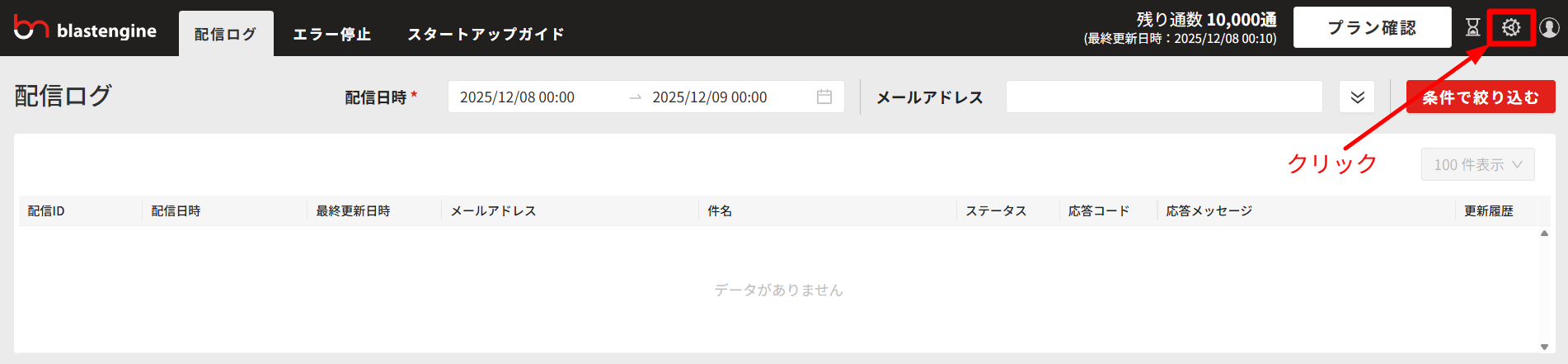
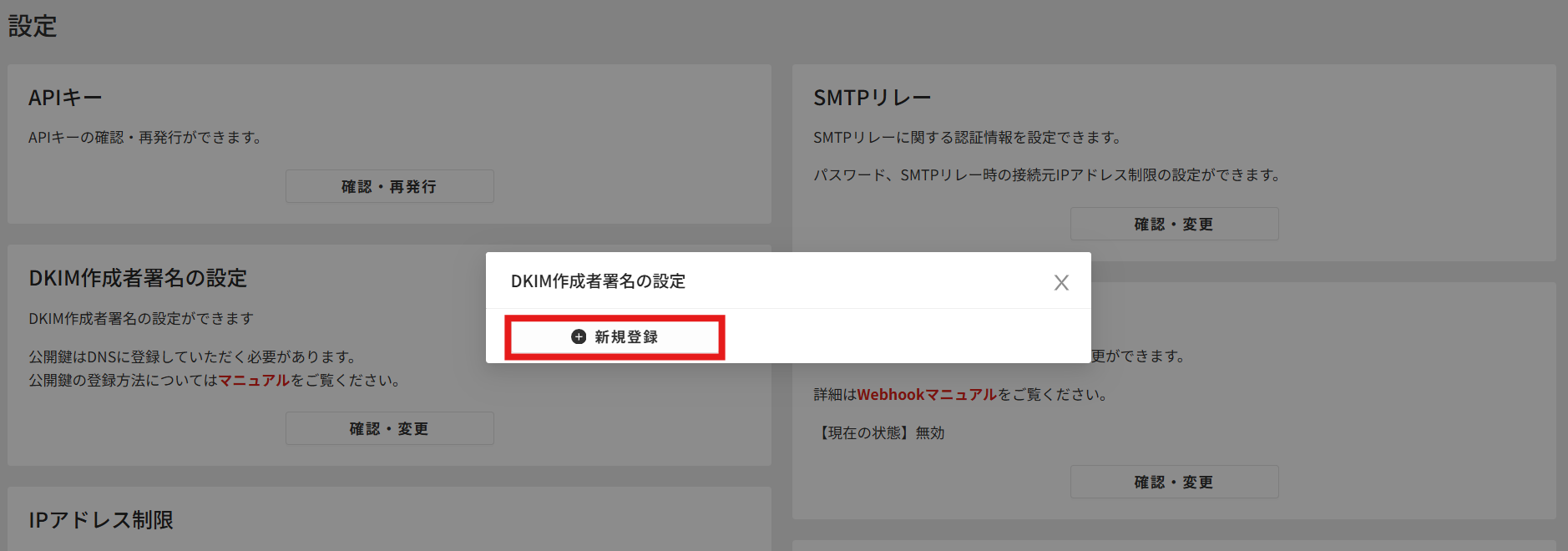
ブラストエンジン管理画面>右上の歯車(設定)をクリック
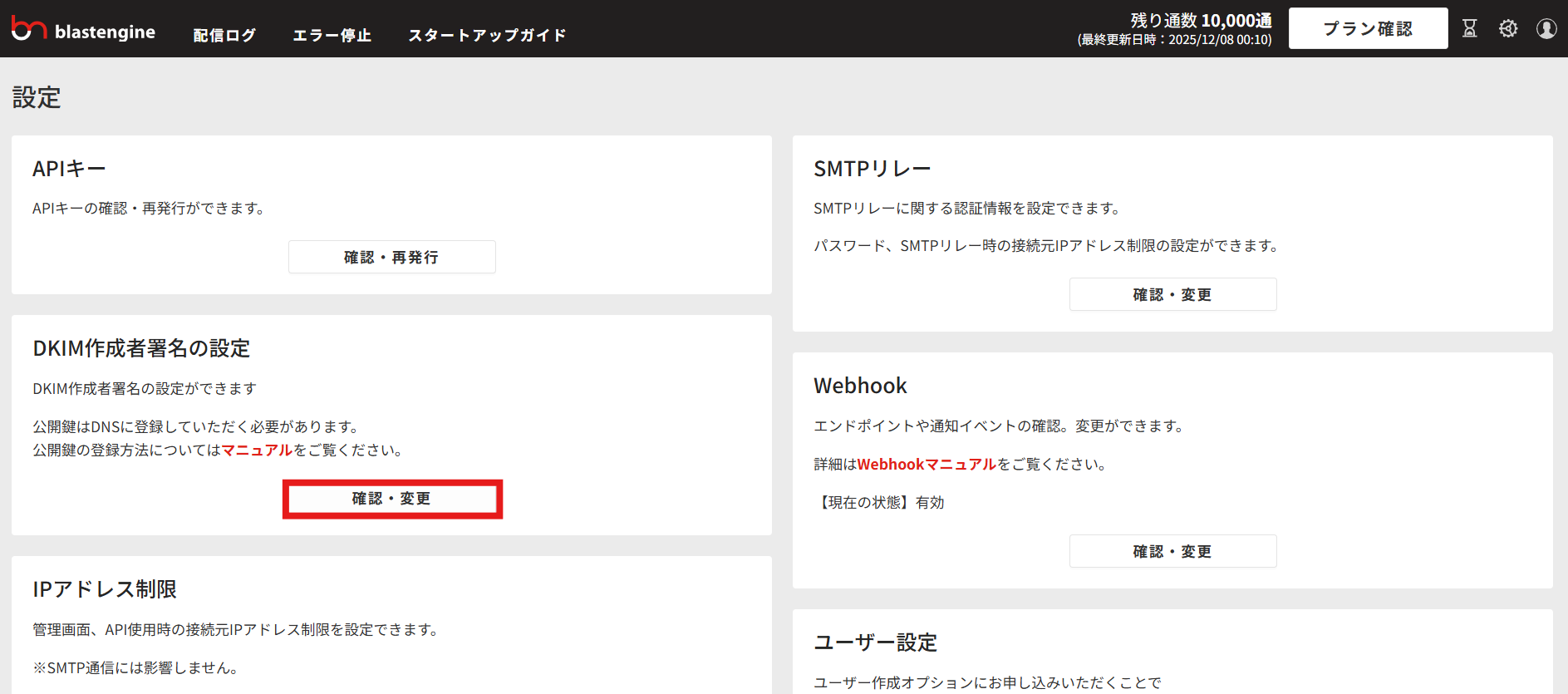
DKIM作成者署名の設定の確認・変更>新規登録
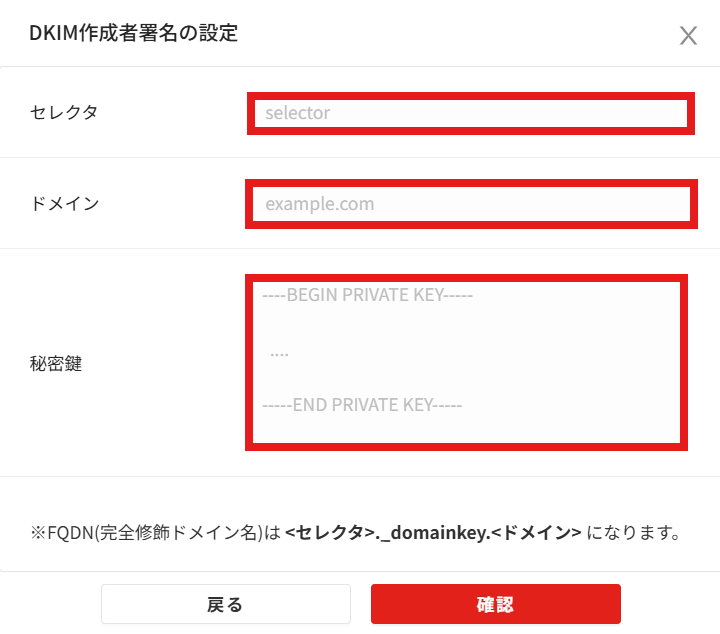
セレクタ、送信元ドメイン、秘密鍵を入力し、確認をクリック
※以降、秘密鍵は閲覧できなくなりますので、メモ帳などに控えを保存してください
入力内容を確認し誤りがなければ、追加をクリック
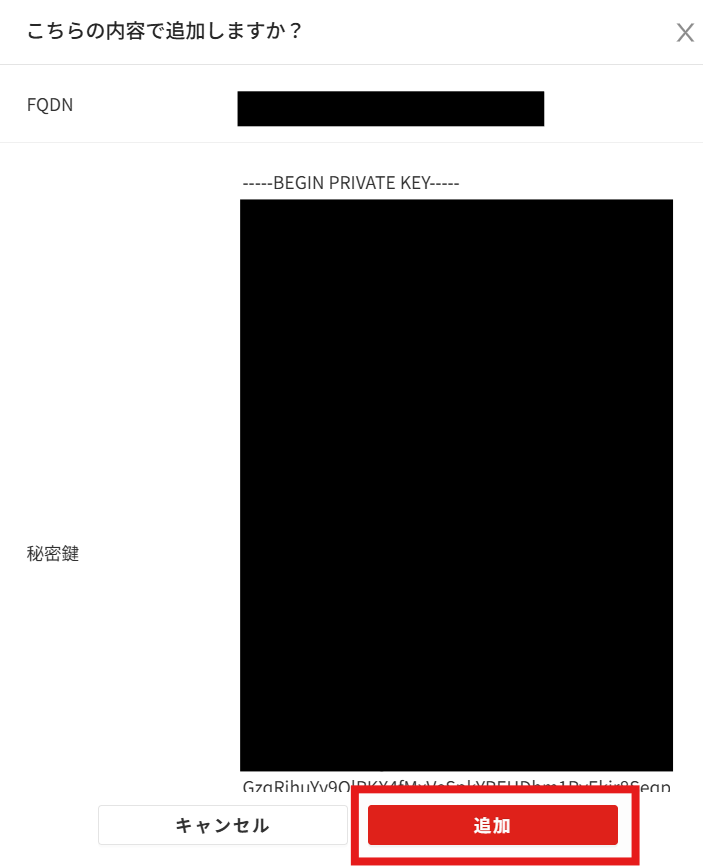
※「入力された秘密鍵は無効です」と表示された場合、半角スペースが無いように改行・修正を行い、確認追加してください
公開鍵の設定
公開鍵はご利用中のDNSサーバーへの設定が必要となります
※設定の可否や実際にご利用されているDNSサーバー会社などは、担当部門様へご確認ください。
「セレクタ、送信元ドメイン、秘密鍵、公開鍵を用意する」で作成した「セレクタ、公開鍵」を対象ドメインのDNSレコードに下記のように設定してください。
ホスト名 セレクタ._domainkey
TYPE TXT
TTL そのまま(何も編集しない)
VALUE v=DKIM1; k=rsa; p=公開鍵
※設定後、反映完了まで最大72時間ほどかかる場合がございます
DKIM設定が出来ているか確認する方法
MXToolBoxというサイトを利用した確認方法をご紹介します。
※外部のサイトとなるため、動作や結果の保証は出来かねますので予めご了承ください
◆ MXToolBox
https://mxtoolbox.com/SuperTool.aspx
- MXToolBoxの検索窓内にFQDN(※)を入力 ※「管理画面の右上の歯車>DKIM作成者署名の設定>確認・変更」にてご確認ください
- オレンジのボタンの▼から「DKIM Look UP」を選択しボタンをクリック
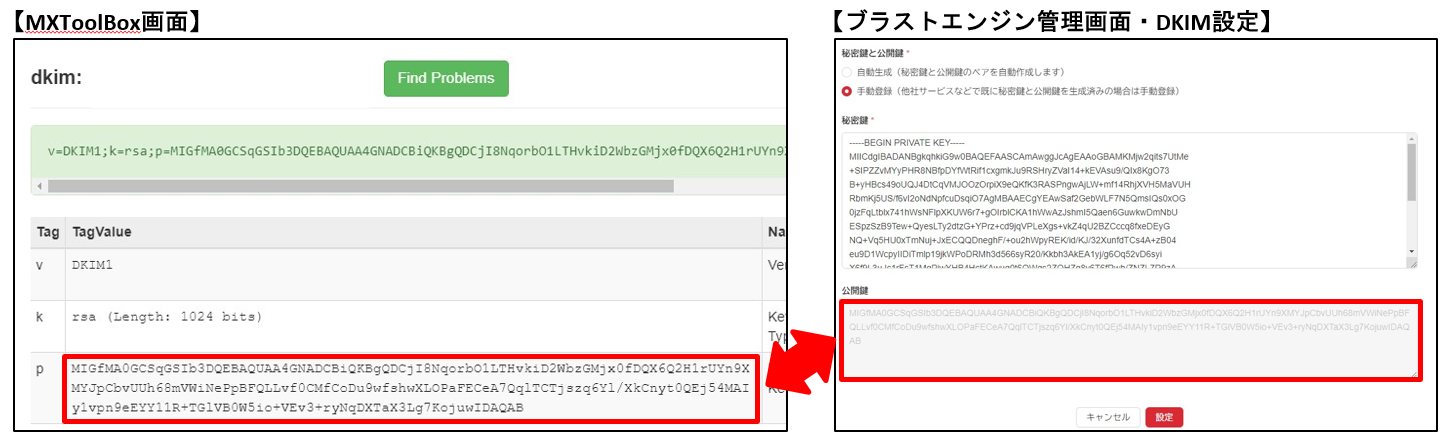
- 結果の文字列がグリーンで表示され、かつブラストエンジン側で設定した公開鍵が表示されていればOK
※結果がグリーンで表示の場合でも、「ブラストエンジンに設定した秘密鍵とペアになっている公開鍵」が記述されていなければ、ブラストエンジンから配信されるメールにおけるDKIM作成者署名は有効とはなりませんので、ご注意ください