

メールサーバーとは?種類・役割・設定方法とエラー対処法をわかりやすく解説
ビジネスやプライベートのコミュニケーションツールとして欠かせないもののひとつが「メール」です。特にビジネス上での連絡手段はまだまだメールが中心となっています。
しかし、メールの送受信の仕組みについてまで理解している方は少ないのではないでしょうか。
メールの送受信はパソコンやスマホなどの端末で行われますが、実際にメールの送受信を処理しているのは「メールサーバー」です。この記事では、メールサーバーの設定方法やエラー時の対処法をわかりやすく紹介します。
目次
メールサーバーとは
メールサーバーとは、メールの送信や受信、保存などを行うサーバーのことです。メールサーバーが正しく設定されていれば、送信したメールが相手のメールボックスに届きます。
メールの送受信には複数のメールサーバーの連携が必要です。ひとつでも正しく設定されていないメールサーバーがあると相手に届かなかったり、迷惑メールと判断されてしまったりする恐れがあります。
信頼性やセキュリティ維持の観点を考慮しつつ、円滑なメールの送受信ができるよう、メールサーバーを正しく設定することが重要です。
メールサーバーの基本的な仕組み(送受信の流れ)
メールサーバーの種類を理解する前に、まずはメールが送信者から受信者に届くまでに、どのサーバーがどのような順番で関わっているのかを整理しておきましょう。
メールの送受信は、複数のサーバーがバトンを渡すように処理を引き継ぐ仕組みで成立しています。ひとつでも連携に失敗すると、メールは相手に届きません。
メール送信時の流れ(送信者 → SMTP → DNS → 受信側SMTP)
送信者がメールソフト(メーラー)で送信ボタンを押すと、まず送信側のSMTPサーバーにメールが渡されます。送信側のSMTPサーバーは、宛先のドメイン(例:example.com)を受信側のどのメールサーバーに届けるべきかを知るために、DNSサーバーに問い合わせを行います。
DNSサーバーは、ドメイン名から受信側メールサーバーのIPアドレスを割り出して返します。これをMXレコードの参照と呼びます。
受信側のSMTPサーバーのIPアドレスが判明したら、送信側のSMTPサーバーはメールを受信側のSMTPサーバーへと転送します。ここまでが「メールを送り届ける」工程です。
メール受信時の流れ(受信側SMTP → POP/IMAP → メーラー)
受信側のSMTPサーバーがメールを受け取ると、そのメールはPOPサーバーまたはIMAPサーバーに保存されます。どちらのサーバーに保存されるかは、受信者側の運用方式によって決まります。
受信者がメーラーを起動してメールを確認する段階で、メーラーはPOPサーバーまたはIMAPサーバーに接続し、保存されているメールを取得または参照します。POP方式であればメールは端末にダウンロードされ、IMAP方式であればサーバー上のメールをそのまま閲覧する形になります。
この一連の流れの中で、1つでも設定ミスや障害があるとメールは届きません。そのため、それぞれのサーバーの役割を理解したうえで設定を行うことが重要です。
メールサーバーの種類
メールサーバーにはSMTPサーバーやPOPサーバー、IMAPサーバーの3種類のサーバーがあります。また、これら3つのサーバーを補助するためのDNSサーバーも必要です。
それぞれのメールサーバーの役割は以下の通りです。
| 名称 | 役割 |
|---|---|
| SMTP(Simple Mail Transfer Protocol) | メールの送信 |
| POPサーバー(Post Office Protocol) | メールの受信 |
| IMAPサーバー(Internet Message Access Protocol) | メールの受信 |
| DNSサーバー(Domain Name System) | メールの宛先照合 |
これらのサーバーが適切に連携することでメールの送受信が行われます。例として、A社からB社にメールを送る場合の流れについて見てみましょう。
【1】A社の送信者によってメールの送信が行われる
【2】送信側(A社)のSMTPサーバーにメールが送られる
【3】送信側のSMTPサーバーが、DNSサーバー利用して宛先IPアドレスの照会を行う
【4】送信側のSMTPサーバーから、受信側(B社)のSMTPサーバーへメールが送られる
【5】受信側のPOPサーバーやIMAPサーバーにメールが保存される
【6】受信者の端末にメールが受信される
SMTP・SMTPサーバーとは
SMTP(Simple Mail Transfer Protocol)は、メールの送信を行う際に利用される通信プロトコルです。プロトコルとは規約や約束事を意味する言葉で、SMTPは簡単に言うと「メールの送信に関する共通ルール」のこととなります。
そして、このSMTPによる約束に則ってメールの送信を実際に行うのが、SMTPサーバーです。

ユーザーがメールソフト等でメールを送信すると、まず送信側のSMTPサーバーへとメール配送の依頼が送られます。そして、DNSサーバーへのIPアドレスの照会を経て、送信側のSMTPサーバーから受信側のSMTPサーバーへとメールが配送されます。
DNS・DNSサーバーとは
DNSとはDomain Name Systemの略で、ドメイン名とIPアドレスを紐づけて管理し、Webサイトの表示やメール送信などの際に、ドメイン名をもとにしてIPアドレスを特定することができる仕組みです。
送信側と受信側のSMTPサーバー間でメールをやり取りする際、送信側サーバーは相手のSMTPサーバーのIPアドレスを調べるために、DNSサーバーへと問い合わせを行います。
POPサーバーとIMAPサーバーの違い
メーラーからメールサーバーに接続する方法はIMAP方式とPOP方式の2つから選択可能です。それぞれの特徴は以下の通りです。
IMAP方式
IMAPは「Internet Message Access Protocol」の略称で、インターネットを経由してメールサーバーに接続します。
メールのデータを端末にダウンロードする必要がなく、サーバー上でデータを参照し、メールを管理するため端末の容量を気にせずメールの送受信が可能です。一方、インターネットに接続できないとメールを確認できないデメリットがあります。
POP方式
POPは「Post Office Protocol」の略称で、受信したメールをメールサーバーから端末にダウンロードして管理します。
ダウンロード後であればオフライン環境でもメールを閲覧できますが、複数の端末を用いたメール管理ができない点がデメリットです。
メールサーバーとメーラーの違い
メールサーバーは、メールの配信や保管、受信などを担います。一方のメーラーは、メールの作成やメールサーバーに対して送信の指示を行います。
ここではメーラーの3つの機能について、詳しく確認しておきましょう。
- メールの作成や編集、一時保存:メーラー上でメールに記載すべき情報(宛先や件名、本文など)を記入できる。HTMLエディターのような機能があればフォントや色を指定したり添付ファイルを追加したりすることも可能。
- メールの送受信:作成されたメールをSMTPサーバーに送信し、受信したメールを表示する。メーラーからSMTPサーバーに接続し、メールを送受信する際には認証が必要となる。
- メールの管理・整理:受信したメールの整理や検索ができる。例えば、任意のフォルダへメールを移動させることや、特定のメールを検索することも可能。また、未読メールや既読メールを仕分けし管理することや、スパムメールに対してのフィルタリングをかけることもできる。
このように、メーラーはメールサーバーに対して送信の指示を行い、メールサーバーは実際にメールを送信するという役割の違いがあります。
メールサーバーの設定方法
メールサーバーを利用するためには、メールアカウントの発行と設定が必要です。
ここからは、メールサーバーの設定方法を紹介します。
メールアドレスの発行
メールの送受信を行うにはメールアドレスが必要不可欠です。GmailやYahoo!メールのようなフリーのメールサービスを利用すると簡単にメールアドレスが作成できます。これらは無料で利用可能ですが、ビジネスにおけるメール送信にはあまり向いていません。
ビジネスでメールを利用する場合には「co.jp」や「.com」のような独自ドメインを取得したほうが信頼性は高まるでしょう。独自ドメインを取得するためには使用料がかかるほか、メールサーバーを用意する必要があります。
メールサーバーの設定
GmailやYahoo!メールのようなフリーメールの場合、利用者側でメールサーバー設定を行う必要はありません。各サービスのWebサイトやアプリから手軽に利用することができます。
一方、独自ドメインのメールアドレスを使用する場合は、使用するレンタルサーバーなどによって設定方法や申し込み方法が異なります。
一般的な流れとしては、まず、サーバー管理画面などからメールアカウントを追加し、パスワード等を設定します。その後、作成したアカウント情報や、利用するサーバーの「SMTPサーバー名」「POP/IMAPサーバー名」「推奨のポート番号」などの情報を参考に、各種メールソフト(メーラー)に設定して利用するという流れです。
メールサーバーの設定で必須となる送信ドメイン認証(SPF・DKIM・DMARC)
独自ドメインでメールサーバーを設定・運用する場合、基本的な送受信の設定だけではメールが相手に届かない時代になりました。送信ドメイン認証と呼ばれる3つの技術、SPF・DKIM・DMARCの設定が事実上必須です。
Googleは2024年2月以降、Gmailアカウントに1日5,000件以上のメールを送信する送信者に対して、SPF・DKIM・DMARCすべての設定を要件として課しています。2025年11月以降は非準拠の送信に対する違反措置も段階的に強化されており、設定していないメールはGmailに届かない、もしくは迷惑メール判定される可能性が高まっています。
詳細はGoogle公式ドキュメント「メール送信者のガイドライン」に記載されています。
SPF(Sender Policy Framework)の役割
SPFは、送信元メールサーバーのIPアドレスが正規のものであることをDNSに記録して証明する仕組みです。受信側のメールサーバーは、届いたメールの送信元IPアドレスと、送信ドメインのDNSに登録されたSPFレコードを照合し、なりすましでないかを判定します。
SPFレコードはDNSのTXTレコードとして登録します。「v=spf1 include:_spf.example.com ~all」のような記述で、どのIPアドレスからの送信を許可するかを宣言する形式です。
DKIM(DomainKeys Identified Mail)の役割
DKIMは、メール送信時に電子署名を付与し、受信側でその署名を検証することで、メールが途中で改ざんされていないことと、送信ドメインが正規であることを証明する仕組みです。
送信側が秘密鍵で署名を生成し、受信側がDNSに公開されている公開鍵を使って検証する方式で、SPFよりも強固な認証を実現します。DKIMの設定にはメールサーバーまたはメール配信サービス側での署名設定と、DNSへの公開鍵レコードの登録の両方が必要です。
DMARCの役割と設定時の注意点
DMARCは、SPFとDKIMの認証結果を踏まえ、認証に失敗したメールをどう扱うかを送信ドメインの管理者が宣言する仕組みです。受信側はDMARCレコードに記載されたポリシーに従ってメールを処理します。DMARCには3つのポリシーがあります。
- none:監視のみ行い、認証失敗時もメールを配送する
- quarantine:認証失敗時に迷惑メールフォルダに振り分ける
- reject:認証失敗時にメールを拒否する
導入初期は「none」で運用してDMARCレポートを収集し、自社の送信ドメインがどのように扱われているかを確認してから、段階的に「quarantine」「reject」へ強化していく運用が一般的です。
なお、DMARC認証ポリシーの違反措置が強化されているため、送信ドメイン認証を導入していない企業は早急な対応が推奨されます。送信ドメイン認証についてより詳しく知りたい場合は、以下の記事で体系的に解説しています。
メールサーバーのセキュリティ対策
メールサーバーはインターネットに常時接続されているため、不正アクセスやスパム送信の踏み台にされるリスクが常に存在します。送信ドメイン認証とあわせて、以下のセキュリティ対策も実施しておきましょう。
SMTP認証(SMTP-AUTH)による送信者検証
SMTP認証は、メール送信時にユーザー名とパスワードを使って送信者の正当性を確認する仕組みです。SMTP認証が有効になっていないメールサーバーは、第三者によるスパム送信の踏み台として悪用される「オープンリレー」状態となり、ブラックリスト登録のリスクが高まります。
SMTP認証を有効化する際は、TLSによる通信暗号化と組み合わせて使用することで、パスワードが平文で流出するリスクを回避できます。
OP25B(Outbound Port 25 Blocking)とサブミッションポート
OP25Bは、インターネットサービスプロバイダが自社ネットワーク外への25番ポート通信をブロックする仕組みです。スパム対策として日本でも2005年頃から広く導入されており、25番ポートを使った従来型のSMTP通信は制限される環境が一般化しています。
現在では、クライアント(メーラー)からメールサーバーへの送信には587番ポート(サブミッションポート)を使うのが標準です。587番ポートはSMTP認証を前提としており、送信者の正当性を検証したうえでメールを中継する仕組みになっています。
OP25Bについてより詳しく知りたい場合は、以下の記事を参考にしてください。
TLS接続による通信経路の暗号化
メール送信時の通信を暗号化する仕組みがTLS(Transport Layer Security)です。TLSを使わない通信では、途中経路でメール本文やパスワードが盗聴されるリスクがあります。
Gmailの送信者ガイドラインでも、Gmail宛てにメールを送る場合はTLS接続の使用が要件の1つとして明記されています。メールサーバーの設定では、受信サーバーがSTARTTLSに対応している場合はTLSで暗号化通信を行う「日和見暗号化(Opportunistic TLS)」を有効にしておくのが推奨設定です。
メールサーバーに接続できないときの対処法
メールサーバーを設定しても接続できない場合、何らかのエラーが発生している可能性が考えられるため、エラーコードの表示がないか確認してみましょう。
エラーコードは3桁の数字で表され、1桁ごとにメッセージが組み込まれています。これから紹介する「5」からはじまるエラーコードの「5」には「永続的に続くエラー」の意味があります。
それぞれのエラーの内容と対処法を見ていきましょう。
エラーコードの読み方と共通する確認手順
SMTPのエラーコードは3桁の数字で表現され、先頭の数字でエラーの性質を判別できます。
- 4xx番台:一時的エラー(再送で解消する可能性あり)
- 5xx番台:永続的エラー(再送しても解消せず、設定や宛先の見直しが必要)
2桁目・3桁目の数字でエラーの詳細な種類を示す構造です。エラーメッセージが返ってきた場合は、まず先頭の数字で対処の方向性を判断するのが基本となります。また、エラーが発生した際は、個別の対処に入る前に以下の共通項目を確認することで、原因特定が早まります。
- 送信先メールアドレスに誤字がないか
- 自社の送信元ドメインにSPF・DKIM・DMARCが正しく設定されているか
- 送信元IPアドレスがブラックリストに登録されていないか
- メール配信システム側で送信上限や制限にかかっていないか
これらを確認したうえで、以下のエラーコード別の対処に進みましょう。
550エラー
550エラーが発生した場合、メールの宛先(メールアドレス)を間違えている可能性が高いです。550 Host Unknownと表示されているなら宛先のメールサーバーが特定できておらず、@以降のドメインを間違えている場合でもこのエラーが表示されます。
また、550 User Unknownと表示されているなら宛先のユーザー名が特定できていません。@以前のメールアドレスを間違えていないか確認しましょう。
551エラー
551エラーが発生した場合、メールの宛先(メールアドレス)が無効になっているためメールサーバーから送信を拒否されています。
メールアドレスが間違っていないか、送信先のメールサーバーが契約切れになっていないかなどを確認しましょう。
552エラー
552エラーが発生した場合、送信先の容量がいっぱいになっているか、添付ファイルの容量が大きすぎることが原因として考えられます。
添付ファイルを軽量化する、添付ファイルを別の方法で送る、送信先の容量をあけてもらうなどが対処法です。
553エラー
553エラーが発生した場合、送信先のメールサーバーに拒否(許可リストに入っていない)されていると考えられます。
SMTP認証をしていない状態でメールを送信しようとしたために拒否されているため、メールクライアント側でSMTP認証を有効にしましょう。
554エラー
554エラーが発生した場合、送信先の通信に失敗しています。送信先に対し、メールサーバーが停止していないか、メンテナンス作業をしていないか確認しましょう。
メールサーバー運用の課題と選択肢
メールサーバーを自社で構築・運用する方法は、要件に合わせた自由度の高いカスタマイズが可能な一方、近年では運用負荷やメール到達率の観点で課題が顕在化しています。
自社メールサーバー運用で直面しやすい課題
自社でメールサーバーを構築・運用している企業が抱える主な課題は以下の通りです。
- IPレピュテーション管理の負担
送信元IPの評価が下がると、大量のメールが迷惑メール判定されるため、常時モニタリングが必要 - ブラックリスト対策
一度ブラックリストに登録されると解除手続きが必要で、業務メールに影響が出る - 送信ドメイン認証の対応
SPF・DKIM・DMARCの設定・運用を自社で担う必要がある - バウンスメール処理
エラーメールを放置すると到達率がさらに悪化するため、定期的な処理が必須 - Gmailなど主要プロバイダのガイドライン追従
要件が頻繁に更新されるため、継続的なキャッチアップが必要
これらの課題は、いずれも専門的な知識と継続的な運用工数を要します。とくに大量配信を行う場合、エンジニアのリソースを大きく消費する要因となります。
クラウド化・外部メール配信サービスという選択肢
自社メールサーバー運用の負荷を軽減する選択肢として、大きく2つの方向性があります。
1つ目は、メールサーバーそのものをクラウド(IaaSまたはSaaS)に移行する方法です。Google WorkspaceやMicrosoft 365に移行することで、日常業務のメール送受信の管理負荷を大幅に削減できます。
2つ目は、大量配信やトランザクションメールの部分だけを外部のメール配信サービスに委託する方法です。SMTPリレーやAPI連携によって、既存システムからの送信処理を外部サービスにオフロードできます。
自社の用途に応じて、これらの選択肢を組み合わせることで、メールサーバー運用の課題を解消しつつ到達率の向上を実現できます。
メールサーバーをクラウド化する具体的な手順やコスト比較については、以下の記事で詳しく解説しています。
SMTPリレーの活用
メールマガジンを配布する際など、一度に多くのメールを配信したいケースはビジネスにおいて多々あるでしょう。
このとき、大量配信に向いていない一般的なメールサーバーを使用すると、以下のような問題が起きる可能性があります。
- 送信したメールが相手に届かない
- 相手側でスパムメールと判定されてしまう
- 大量のメールを一斉送信する際、高負荷によって配信完了までに時間がかかる
このような問題を回避するために使われるのが、SMTPリレーサービスを提供する「SMTPリレーサーバー」を中継する方法です。
SMTPリレーとSMTPリレーサーバー
SMTPを利用してサーバーからサーバーへとメールが受け渡される流れを「SMTPリレー」と呼びます。
また、このときに用いられるサーバーを「SMTPリレーサーバー」といいます。SMTPリレーサーバーは自社のサーバーと受信側のサーバーの間に入り、メールの配信をリレーのように中継します。
SMTPリレーサーバーは大量配信や高速配信に特化し、スパム判定を受けづらい工夫がなされているため、このサーバーを中継することで配信の安定性を高めることができます。
おすすめのメールリレーサービス「ブラストエンジン(blastengine)」
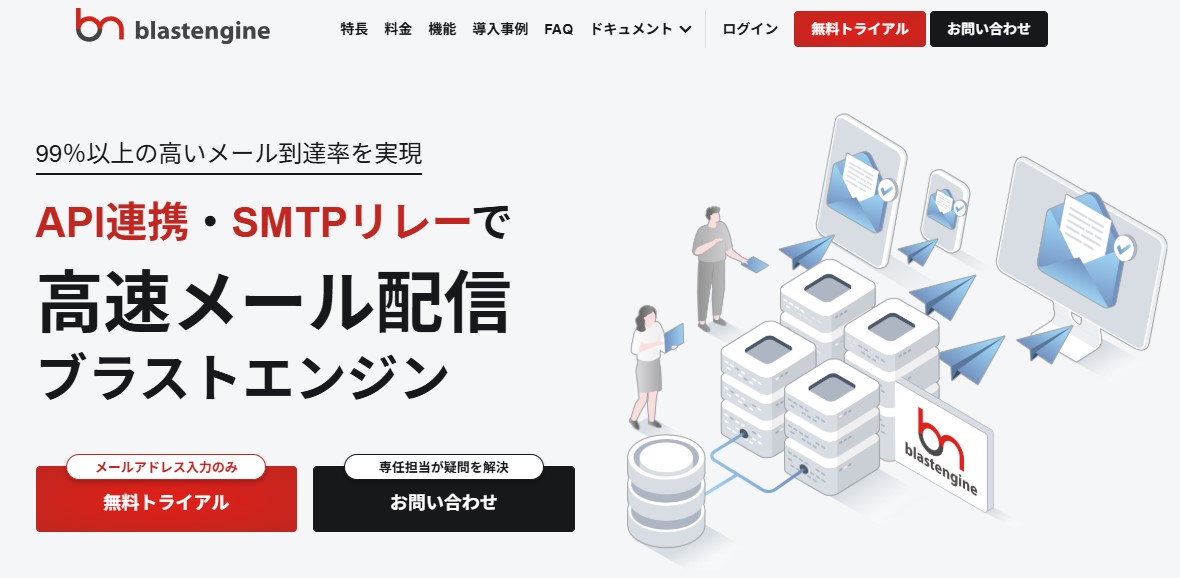
ブラストエンジンは、SMTPリレーサーバーを使用して、簡単に大量のメールを高速配信することが可能です。さらに、メールサーバーを必要とせず、API経由でメールを送信する仕組みも提供しています。
ブラストエンジンは、サーバーの運用やメンテナンスを行っているため、常に高いIPレピュテーションを維持しながら、安全にメールを送ることができます。
以下のような課題がある場合は、ブラストエンジンの利用を検討してみることをおすすめします。
- 自社のIPアドレスやドメインがブラックリストに登録されていて、メールが届かない場合
- 国内キャリアにメールが届かず、対応方法がわからない場合
- 自社でメールサーバーを管理・運用したくない場合
また、ブラストエンジンは各メールプロバイダーや携帯キャリアのドメインに最適化されており、大規模なネットワークを経由してメール配信を行うことで、日本国内での到達率を圧倒的に高めています。
利用料金は月額3,000円からとコストパフォーマンスにも優れており、メールだけでなく、日本語での電話サポートにも対応しています。
メールアドレスの入力のみで無料トライアルが可能ですので、まずは気軽にお試しください。
FAQ
- Q:メールサーバーとメーラーの違いは何ですか?
- A:メールサーバーはメールの送受信・保管を処理するサーバー側の仕組みであり、メーラーはOutlookやGmailなどユーザーが操作するクライアント側のソフトウェアです。メーラーで作成・送信指示されたメールをSMTPサーバーが実際に配送し、POP/IMAPサーバーに保存された受信メールをメーラーが表示するという関係性になっています。
- Q:SMTPサーバーとPOP/IMAPサーバーは何が違いますか?
- A:SMTPサーバーはメールの送信を担当するサーバーで、POPサーバーとIMAPサーバーはメールの受信を担当するサーバーです。POPは受信メールを端末にダウンロードして管理する方式、IMAPはサーバー上でメールを保管したまま複数端末で同じメールを閲覧できる方式という違いがあります。
- Q:550エラーが出てメールが送れません。どう対処すればよいですか?
- A:550エラーは宛先のメールアドレスが特定できないことを示す永続的エラーです。「550 Host Unknown」の場合は@以降のドメインの綴り、「550 User Unknown」の場合は@より前のユーザー名の綴りを確認してください。宛先の企業が倒産・廃業してドメインが失効しているケースもあるため、連絡が取れない場合は他の手段で相手に確認することをおすすめします。
- Q:メールサーバーの設定でSPF・DKIM・DMARCは必須ですか?
- A:2024年2月以降、Gmailアカウントに1日あたり5,000通以上のメールを送信する場合は、SPF・DKIM・DMARCすべての設定が必須となっています。それ以下の送信量の場合もSPFまたはDKIMのいずれかの設定は必須です。2025年11月以降は非準拠トラフィックへの違反措置が強化されているため、独自ドメインでメールを送信するすべての運用者は3つすべての設定を行うことをおすすめします。
- Q:自社でメールサーバーを運用するのは難しいですか?
- A:小規模な送受信であれば自社運用も可能ですが、大量配信を行う場合はIPレピュテーション管理・ブラックリスト対策・送信ドメイン認証対応などの専門知識が必要となり、運用負荷が大きくなります。とくにエラーメール処理や配信ログ管理を自社で行うのはエンジニアリソースを大きく消費するため、SMTPリレーサービスやクラウドメール配信サービスの活用を検討することをおすすめします。
まとめ
パソコンやスマホなど、メールを送受信できる端末はさまざまです。
メールの送受信には、メールサーバーが必要となり、正しく設定しないとエラーが発生する恐れがあります。紹介したメールサーバーの設定方法を参考に設定し、万が一エラーが発生した際はエラーコードに沿った対処法を取りましょう。エラーメッセージの内容によって対処法が異なるため、エラーの内容を理解したうえで対処することが大切です。

