

【2026年最新】メールソフトおすすめ比較9選!ビジネス用途別の選び方を解説
日々のビジネスシーンでまだまだ欠かせない「メール」。メールはコミュニケーションの要であり、その運用効率やセキュリティの強化は成功の鍵を握っています。
メールの送受信をスムーズにするためには、自分に合ったメールソフト選びが必要となってきます。しかし、多種多様なメールソフトが存在し、どれを選べば良いのか迷うことも多いでしょう。
そこで、この記事では、メールソフト選びのポイントやおすすめのメールソフトをわかりやすく解説します。こちらを参考にして、あなたに最適なメールソフトを見つけてください。
目次
メールソフトとは?
メールソフトとは、電子メールを送受信するためのソフトウェアのことを指します。これらのソフトウェアは、インターネットを介して他のユーザーとテキストメッセージ、ファイル、画像などをやり取りするための手段を提供します。
メールソフトの種類
メールソフトは大きく分けて以下の2種類に分類されます。
- クライアント型メールソフト
ユーザーのコンピュータにインストールして使用するタイプのメールソフトです。代表的なものには、Microsoft Outlook、Mozilla Thunderbird、Apple Mailなどがあります。 - Webメール
ブラウザを使ってインターネット経由でアクセスするメールサービスです。GmailやYahoo!メール、Outlook.comなどがこのタイプに該当します。Webメールは特定のデバイスに依存せず、インターネット接続さえあればどこからでもアクセスできるのが特徴です。
メールソフトの主な機能
メールソフトは、ビジネスや個人のコミュニケーションにおいて欠かせないツールとなっており、効率的に情報をやり取りするための中心的な役割を果たしています。
そんなメールソフトの機能としては以下のようなものがあります。
- メールの送受信
テキストやファイルを添付してメールを送信したり、受信したメールを閲覧したりすることができます - 連絡先管理
アドレス帳を利用して、連絡先を管理する機能があります - スケジュール管理
カレンダー機能を備え、予定の管理が可能です - セキュリティ機能
スパムフィルターやウイルス対策機能、暗号化による安全な通信をサポートします
メールソフト選びの4つのポイント
メールソフトを選ぶ際には、以下の4つのポイントを考慮しましょう。
使いやすさ
ユーザーインターフェースがシンプルで直感的に操作できることは、作業効率を上げるために重要です。初めてメールソフトを使う人でも、迷わず操作できるものが理想です。
特に、ビジネスシーンでは、迅速なメールの作成や確認が求められるため、操作性の良さは大きな利点となります。
機能性
メールソフトには、基本的なメールの送受信以外にも様々な機能が搭載されています。例えば、スケジュール管理やタスク管理、アドレス帳の同期、セキュリティ機能など、自分の用途に合わせて必要な機能を備えたソフトを選びましょう。
まず自身のニーズを明確にすることが重要です。例えば、チームでの連携を強化したい場合は、カレンダーやタスク管理機能が充実したMicrosoft Outlookが適しています。コストを抑えたい場合は、Gmailが有力な選択肢となります。
価格
無料のものから有料のものまで幅広く存在します。ビジネス用途で高度なセキュリティやサポートが必要な場合は有料のものが良いかもしれませんが、個人用途であれば無料でも十分な機能を持つソフトも多くあります。
価格と必要な機能のバランスを考慮し、長期的なコストパフォーマンスを検討しましょう。
セキュリティ
メールソフト選びにおいて、セキュリティは必ずチェックすべき要素です。Microsoft OutlookやGmailは、二段階認証や強力なスパムフィルタリング機能を備えており、データ漏洩や不正アクセスを防ぐために優れた選択肢です。
ビジネスにおける重要な情報を守るためにも、セキュリティ対策がしっかりと施されたソフトを選ぶことが不可欠です。
おすすめメールソフト9選を一覧で比較
各メールソフトの特徴を一覧で確認してから、詳細を見ていきましょう。
| ソフト名 | 種別 | 料金 | 対応OS | こんな人におすすめ |
|---|---|---|---|---|
| Gmail | Webメール | 無料(Workspace有料プランあり) | Windows / Mac / iOS / Android | Googleサービスと連携したい人 |
| Microsoft Outlook | クライアント型+Web | 無料版あり(Microsoft 365は有料) | Windows / Mac / iOS / Android | Microsoft Officeユーザー・企業全体での情報管理 |
| Yahoo!メール | Webメール | 無料 | Windows / Mac / iOS / Android | Yahoo!ユーザー・大容量ストレージを求める人 |
| Thunderbird | クライアント型 | 無料(オープンソース) | Windows / Mac / Linux | 高度なカスタマイズを求める人・セキュリティ重視 |
| iCloud Mail | Webメール | 無料(iCloud+ は有料) | Mac / iOS(Webでも利用可) | Apple製品を多く使う人 |
| Spark | クライアント型 | 無料(Premiumプランあり) | Mac / iOS / Android / Windows | チームでのメール管理・コラボレーション |
| eM Client | クライアント型 | 無料(Proプランあり) | Windows / Mac | 使いやすさと機能性を両立したい人 |
| Mailbird | クライアント型 | 有料(月額プランあり) | Windows | 複数アカウントを一元管理したい人 |
| Sylpheed | クライアント型 | 無料(オープンソース) | Windows / Mac / Linux | 古いPCでも軽快に動作させたい人 |
上記はあくまで概要の比較です。それぞれのソフトの詳細な機能や特徴は、以下のセクションでご確認ください。
おすすめのメールソフト9選
ここからはおすすめのメールソフトについてご紹介します。 あなたの仕事環境や利用シーンに応じて、最適なソフトを選びましょう。
Gmail
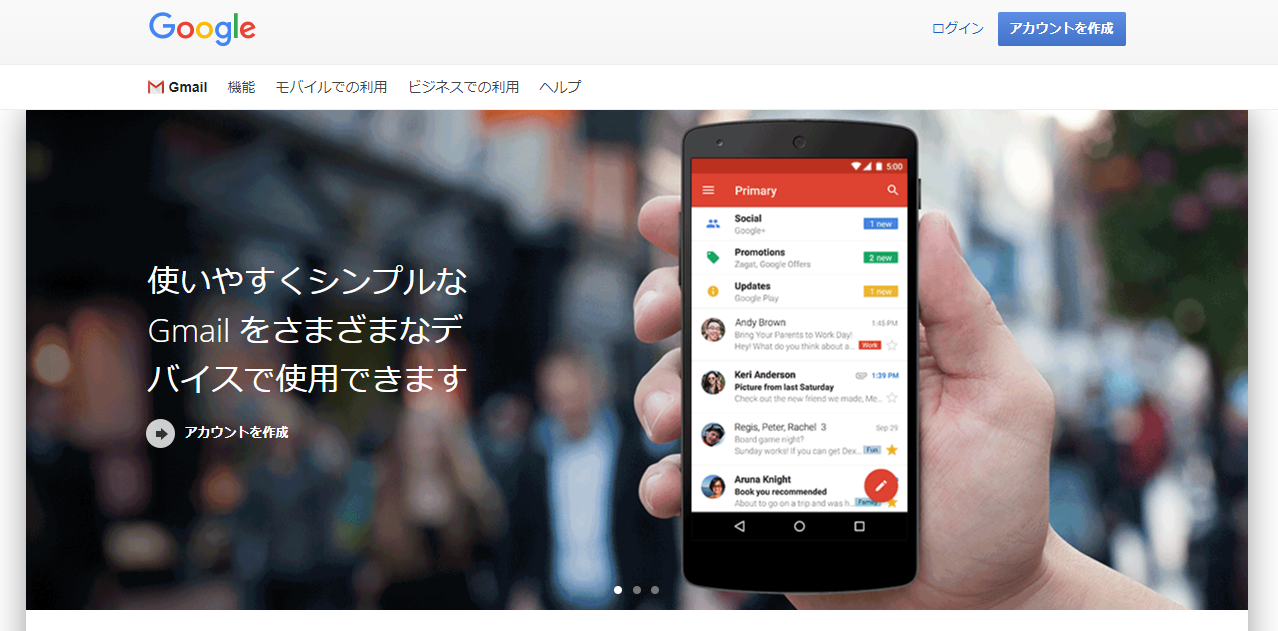
Googleが提供するクラウドベースのメールサービスで、大容量ストレージと優れたスパムフィルタリング機能を備えています。他のGoogleサービス(Googleカレンダー、Googleドライブなど)と連携しやすく、効率的な業務運営が可能です。
外出先や複数デバイスからメールを管理したい人、Googleサービスを多用する人におすすめです。
公式サイト:Gmail
Microsoft Outlook
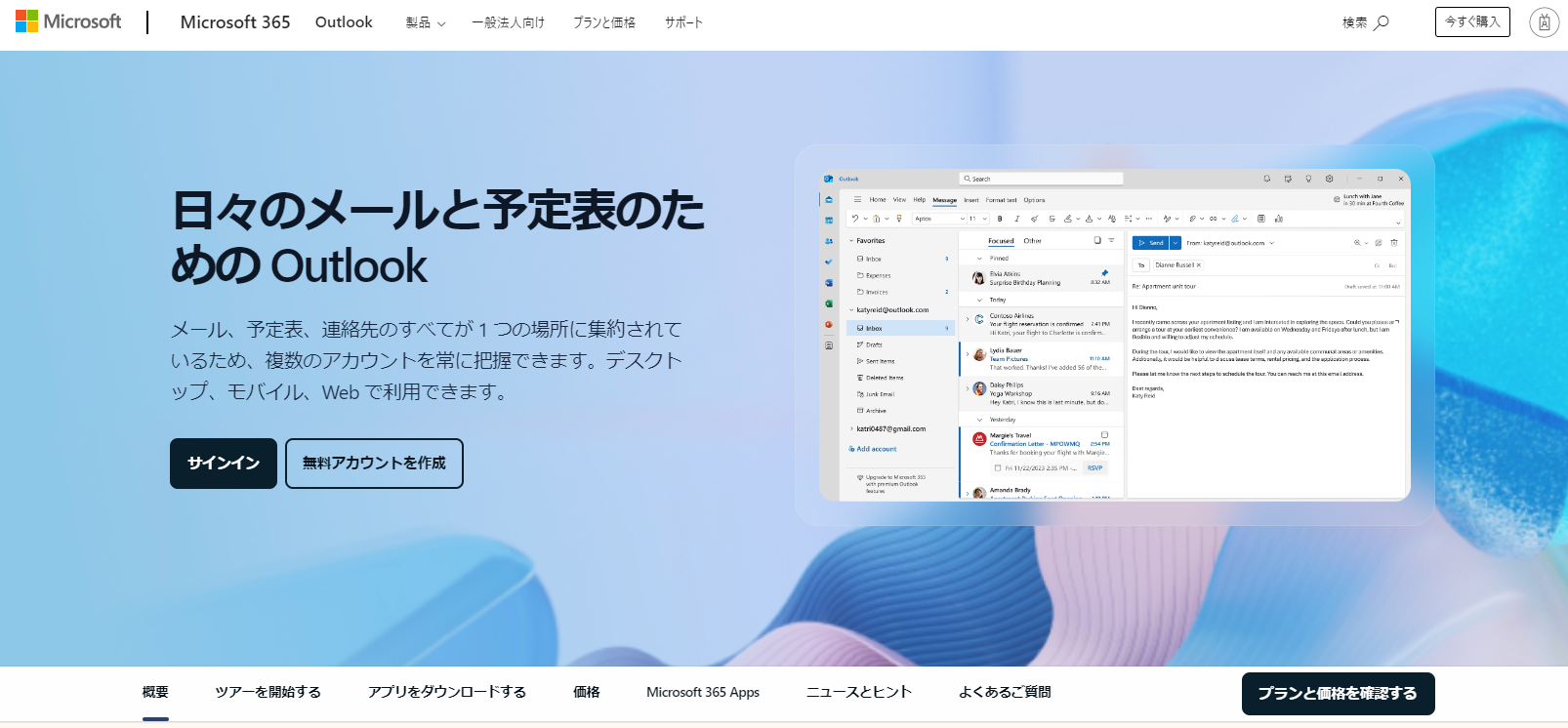
Microsoftが提供するメールソフトで、無料版でも基本的なメール機能を利用可能です。Microsoft Officeとの統合が可能で、カレンダー、タスク管理、連絡先の統合機能を備えています。
Exchangeサーバーとの連携により、企業全体での情報共有がスムーズに行えます。企業全体での情報管理やセキュリティを重視するビジネスユーザーにおすすめです。
公式サイト:Microsoft Outlook
Yahoo!メール
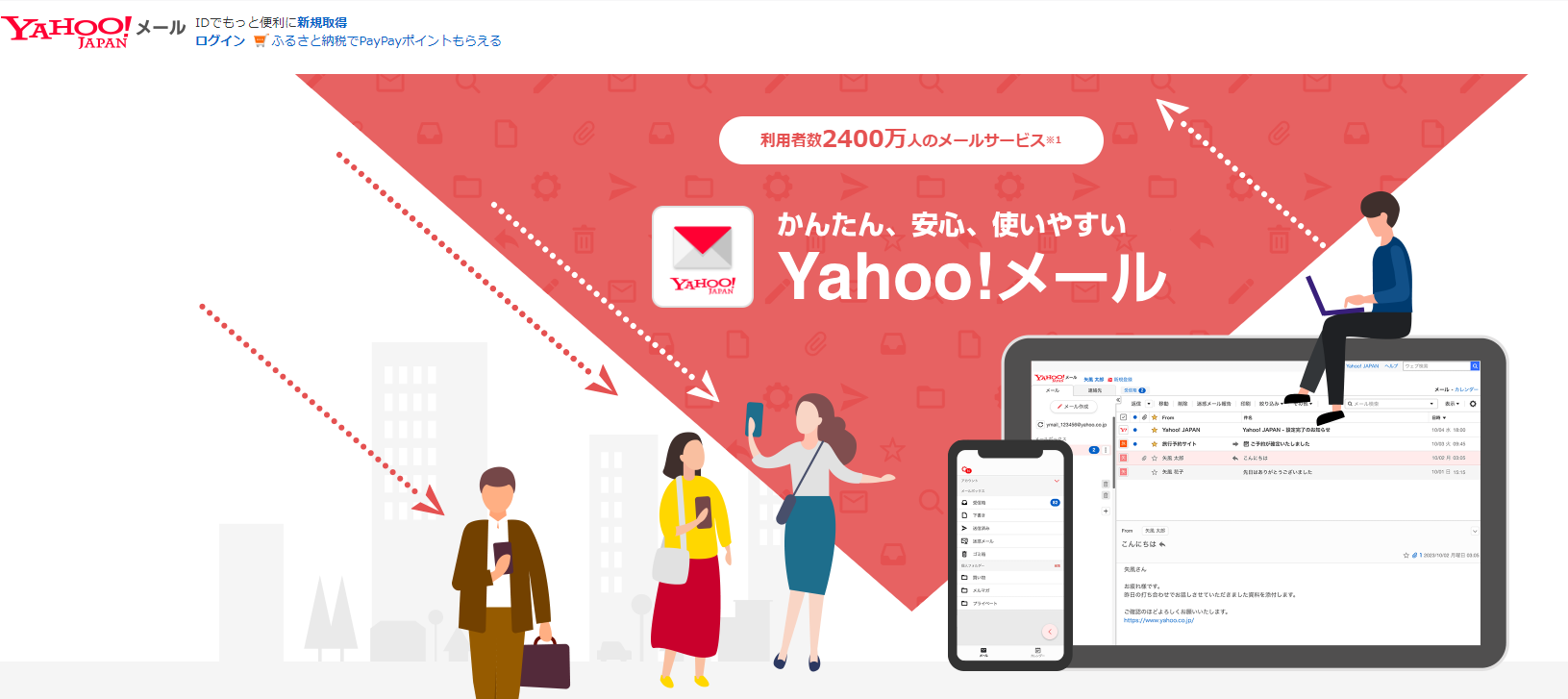
Yahoo!メールは、無料で利用できるWebベースのメールサービスで、シンプルで使いやすいインターフェースが特徴です。1TBもの大容量ストレージを提供しており、メールの保存容量を気にすることなく利用できます。また、スパムフィルタリング機能やウイルスチェック機能が備わっているため、セキュリティ面でも安心して利用可能です。
Yahoo!メールは、Webブラウザからアクセスできるだけでなく、スマートフォンアプリからも簡単に利用できるため、外出先からでもメールの確認や返信がスムーズに行えます。さらに、他のYahoo!サービスとの連携もスムーズで、Yahoo! Japanのアカウントを持っているユーザーには特におすすめです。
公式サイト:Yahoo!メール
Thunderbird
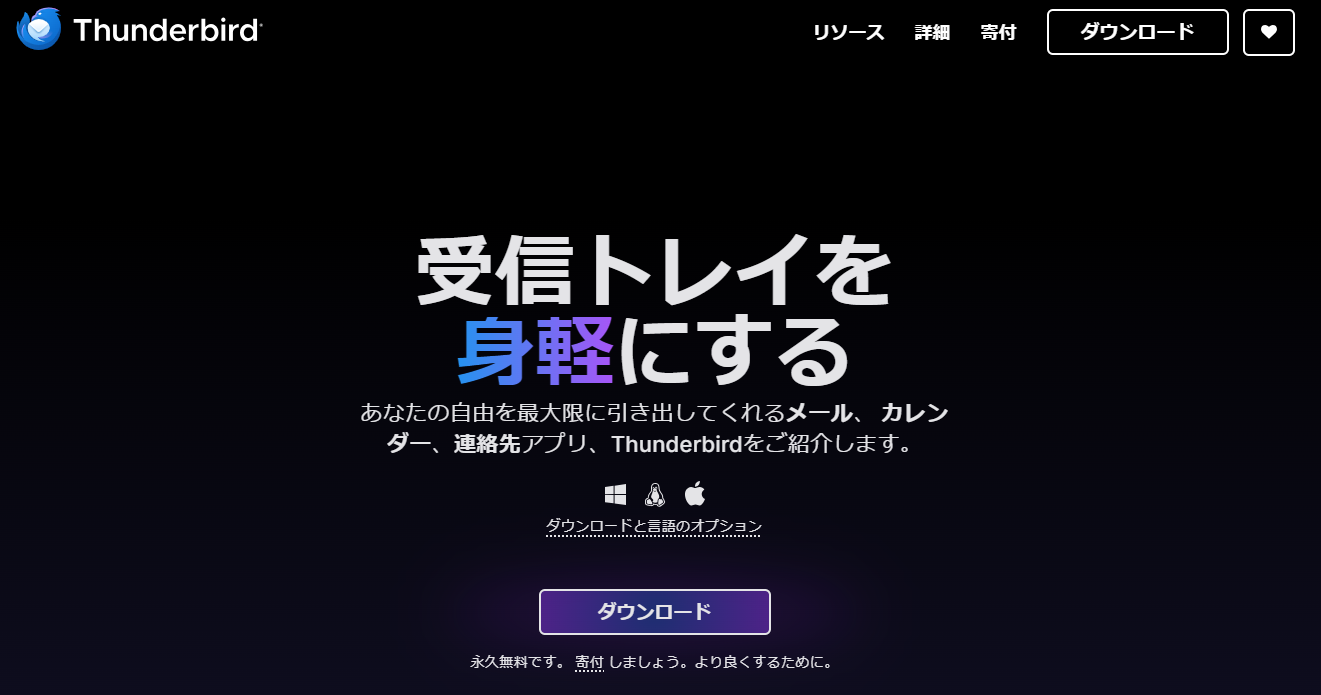
MZLA Technologies Corporationが開発するオープンソースのメールソフトで拡張機能が豊富。カスタマイズ性が高く、自分好みに設定できます。セキュリティ機能も充実しており、フィッシング詐欺防止機能を搭載しています。
高度なカスタマイズを求めるユーザーや、セキュリティを重視する人にとっておすすめのツールです。
公式サイト:Thunderbird
iCloud Mail
Appleが提供する無料のメールサービスで、Apple製品間のシームレスな連携が可能。iCloudアカウントを持っていれば簡単に利用できます。
Apple製品を多く利用している人や、シンプルで使いやすさ重視の人におすすめです。
公式サイト:iCloud Mail
Spark
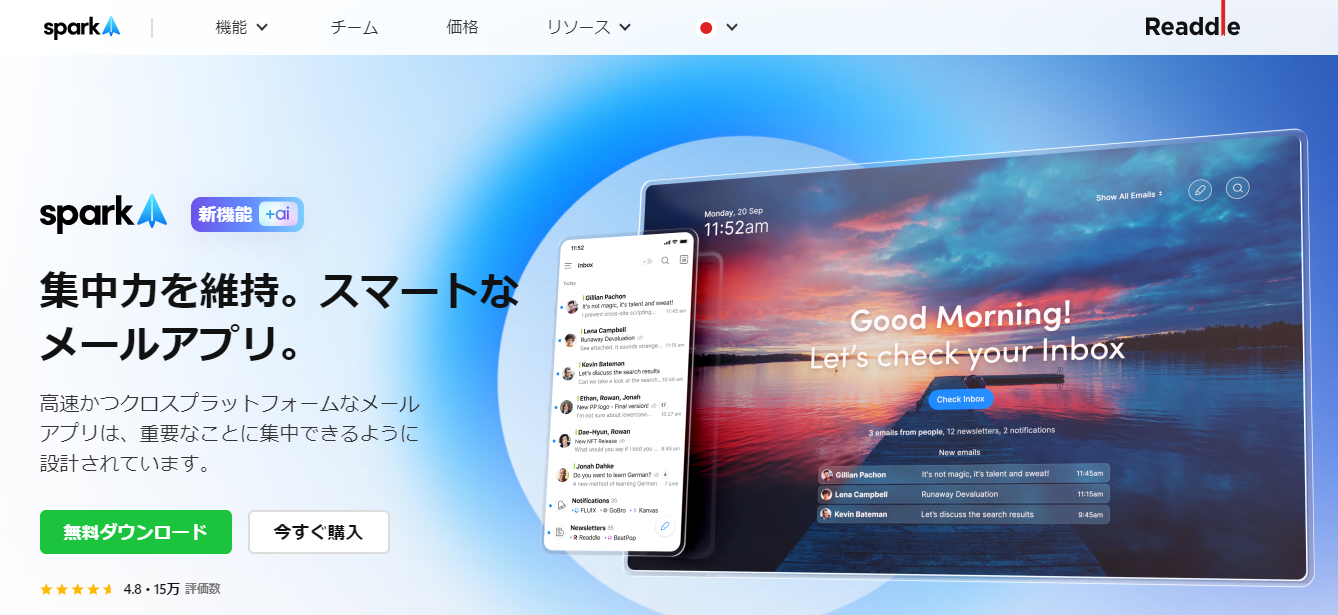
チームでのメール管理に特化した無料メールアプリ。メール分類機能や、メッセージの共同作業が可能です。シンプルで直感的なインターフェースが魅力の1つです。
チームでのコラボレーションを重視するビジネスユーザーにおすすめです。
公式サイト:Spark
eM Client
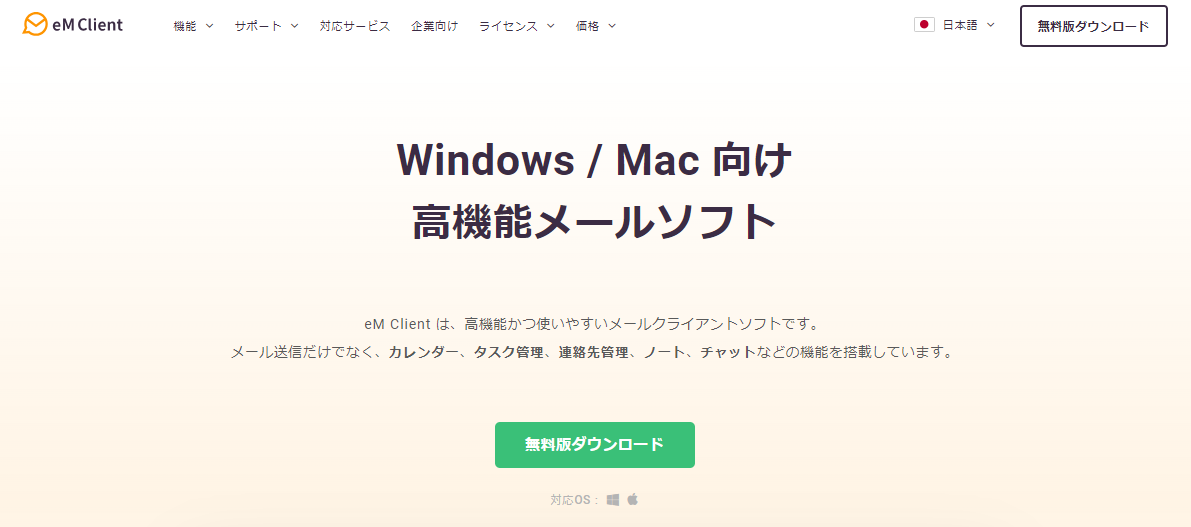
WindowsとMacで利用可能。直感的なインターフェースにより、初めてのユーザーでも簡単に操作できます。PGP暗号化や自動バックアップ機能など、セキュリティ面でも優れた機能を備えています。
使いやすさと高機能を求めるユーザーにおすすめです。
公式サイト:eM Client
Mailbird
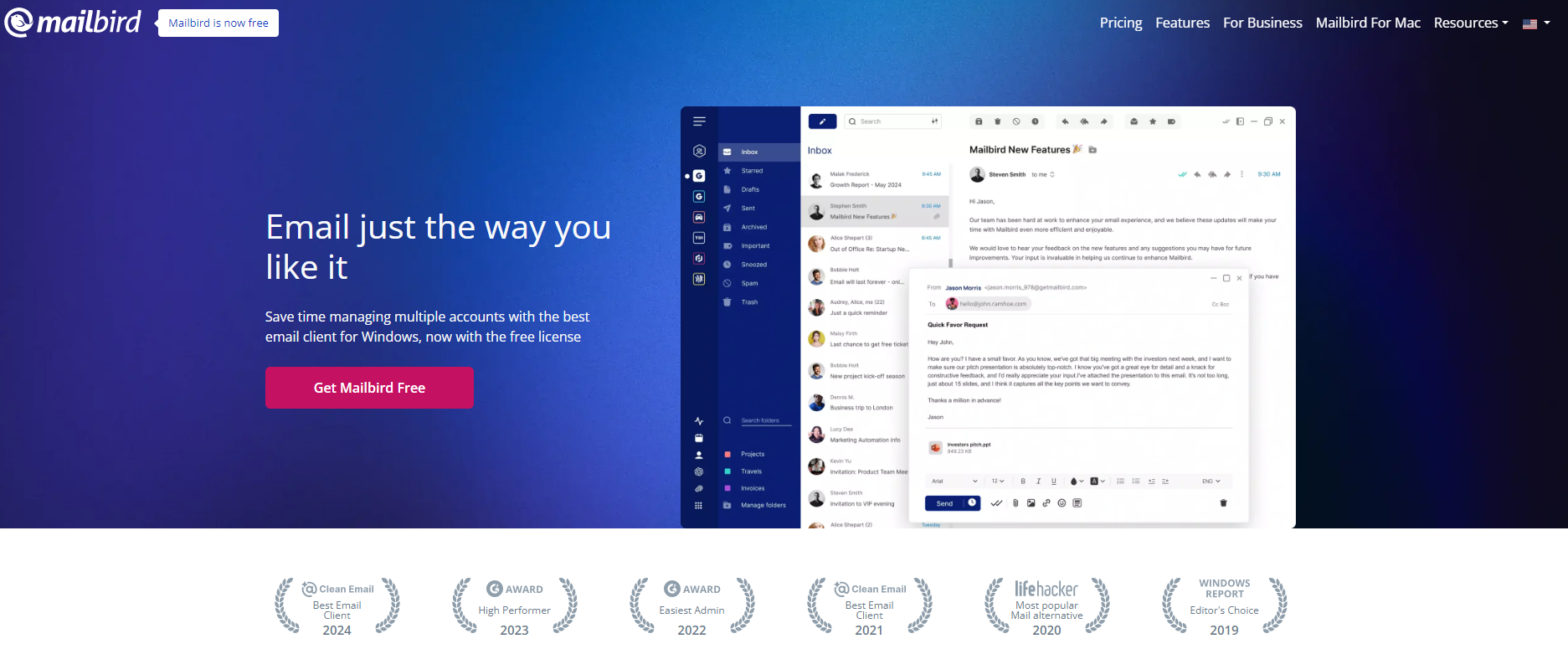
直感的なインターフェースで、複数のメールアカウントを一元管理できます。SlackやGoogleカレンダー、Dropboxなどのツールとの連携が可能です。
シンプルな操作性と多機能を両立したいユーザーにとって、良いメールソフトです。
公式サイト:Mailbird
Sylpheed
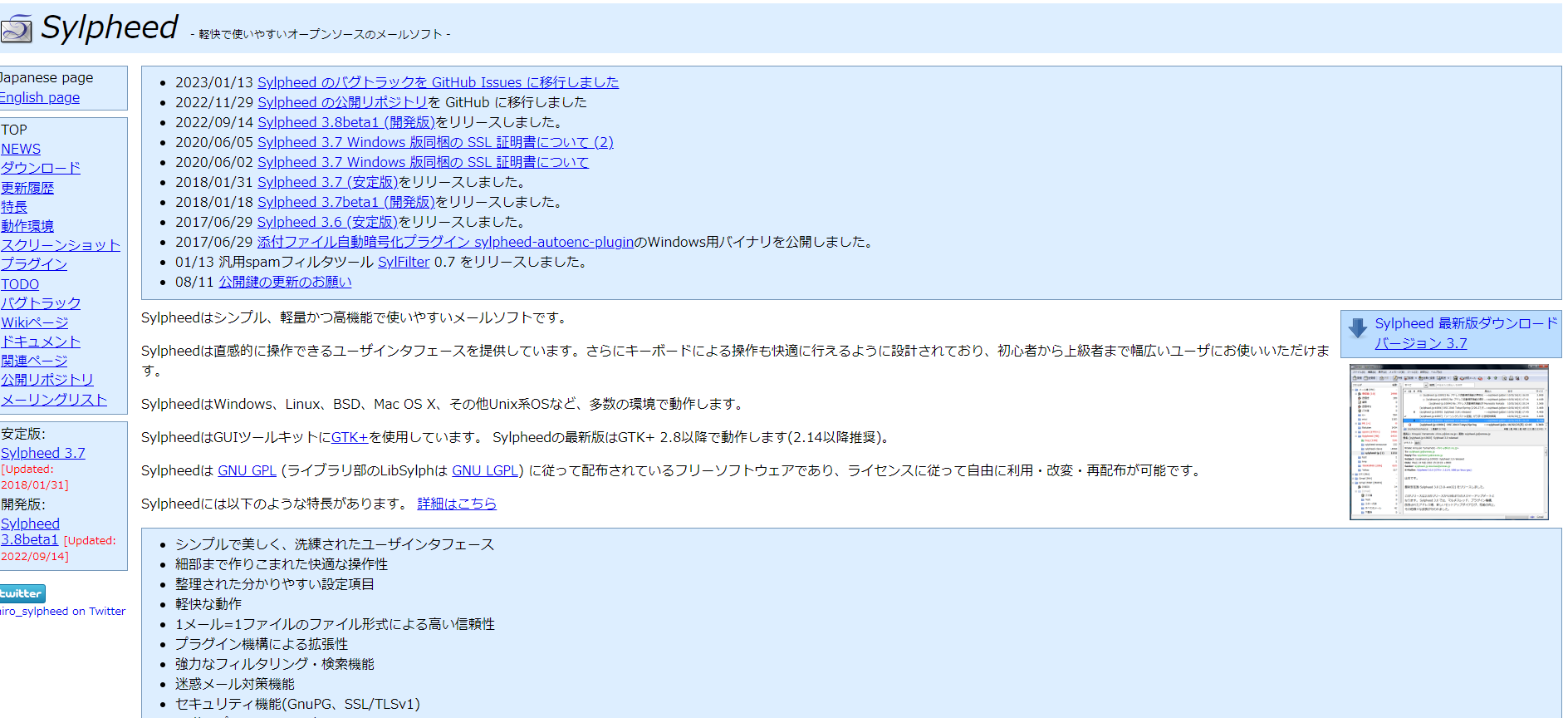
シンプルなデザインと軽量な動作が特徴のオープンソースメールソフト。少ないシステムリソースで動作し、古いPCでも快適に利用できます。
軽量で迅速な動作を求めるユーザーには特におすすめです。
公式サイト:Sylpheed
メールソフトとメール配信システムの違いとは?
メールソフトとメール配信システムは、名称が似ていますが用途がまったく異なります。それぞれの役割を理解することで、自分のニーズに合ったツール選びができます。
メールソフトが向いているケース
メールソフトは、個人または社内での「コミュニケーション」を目的とした送受信に適しています。
主な用途はビジネスメールのやり取り、社内外への連絡、添付ファイルの共有などです。GmailやOutlookに代表されるメールソフトは、1通ずつ丁寧にやり取りする場面に向いており、操作のシンプルさや他ツールとの連携のしやすさが強みです。ただし、以下のような用途には適していません。
- 数百〜数千件のアドレスへの一斉配信
- 会員登録時の自動送信メールや購入完了通知などのシステムメール
- 配信結果の効果測定やエラーアドレスの自動管理
こうしたケースで一般のメールソフトを使うと、スパム判定を受けて届かなかったり、大量のバウンスメール処理に追われたりするリスクがあります。
メール配信システムが向いているケース
メール配信システムは、大量のメールを確実かつ効率的に届けるために設計されたツールです。
メールマーケティング目的のメルマガ配信や、ECサイトの購入通知・パスワードリセットなどのトランザクションメール配信に適しています。専用の送信インフラを持ち、SPF・DKIM・DMARCといった送信ドメイン認証に標準対応しているため、Gmailや各キャリアのガイドラインに沿った配信が可能です。
メールソフトとメール配信システムは「用途が異なるツール」として使い分けるのが正しいアプローチです。日常のビジネスコミュニケーションはメールソフトで、大量配信やシステム連携はメール配信システムで対応しましょう。この区別を押さえておくと、ツール選びで迷うことが少なくなります。
メール一斉送信に利用できるツールの比較については、以下の記事も参考にしてください。
大量のメールを一斉配信する場合
大量のメールを一斉送信する必要がある場合、一般的なメールソフトでは対応が難しいことがあります。また、セキュリティや情報漏えい・スパムメールになりやすいなどの観点から、メールソフトでの一斉送信はおすすめできません。
BCCでの一斉配信のリスク
BCC(Blind Carbon Copy)は、メールの受信者同士が他の受信者のアドレスを確認できないようにする機能で、プライバシーを保護するために一般的に使用されます。
しかし、BCCを使用して一斉にメールを配信する際には、以下のようなリスクが伴います。
- 誤送信リスクの増大
BCCを利用して多くのアドレスに一斉にメールを送信する場合、誤って「TO」や「CC」欄にアドレスを入力してしまうと、全受信者のアドレスが他の受信者に見えてしまう可能性があります。これにより個人情報漏洩のリスクが発生します - スパムフィルターによるブロック
BCCを使用して一度に多数のメールを送信すると、スパムフィルターに引っかかりやすくなります。特に、メールプロバイダが大量のBCC付きメールを疑わしいと判断した場合、メールが受信者の迷惑メールフォルダに振り分けられたり、そもそもメールが届かないことがあります
メール配信システム「ブラストメール」の活用
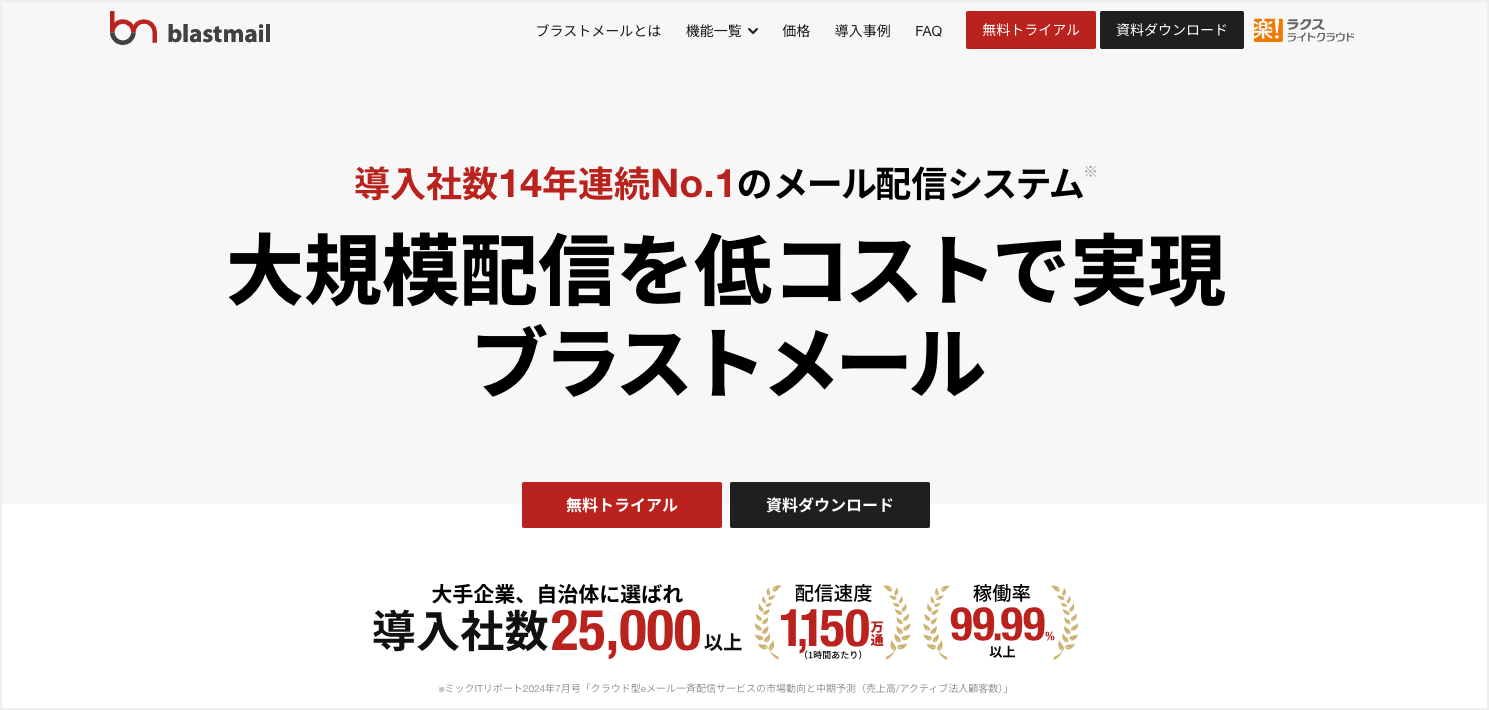
メールの一斉送信をする場合はメール配信システムを利用しましょう。これらはメールの一斉送信に特化した技術や機能があるため、安全にメールの大量送信が可能となります。
その中でも最もおすすめなのが、15年連続シェア1位の「ブラストメール」です。初めての方でも誰でも使いやすいシンプルな操作性と月額4,000円から使える安価な点から、27,000社以上に導入されてきました。ブラストメールの特徴は以下の通りです。
- コストパフォーマンスが高い
月額4,000円から利用でき、配信数の上限(リスト登録数はプランによります)がありません。低コストで大量配信が可能です - 操作がシンプルで簡単
直感的な管理画面で、メールの新規作成から配信までのステップがシンプル。初心者でも短時間で使いこなせます - 大量配信がスムーズに行える
専用の送信サーバーと負荷分散システムを導入しており、1時間あたり1,500万通の配信が可能。大量配信が求められるビジネスにも最適です
また、ブラストメールは公式サイトから無料トライアルを申し込むだけで、すぐに利用を開始できます。登録まで簡単30秒。まずは無料でお試しください。
ブラストメール公式サイト:https://blastmail.jp/
SMTPやAPI連携でメール配信を行いたい場合は「ブラストエンジン」
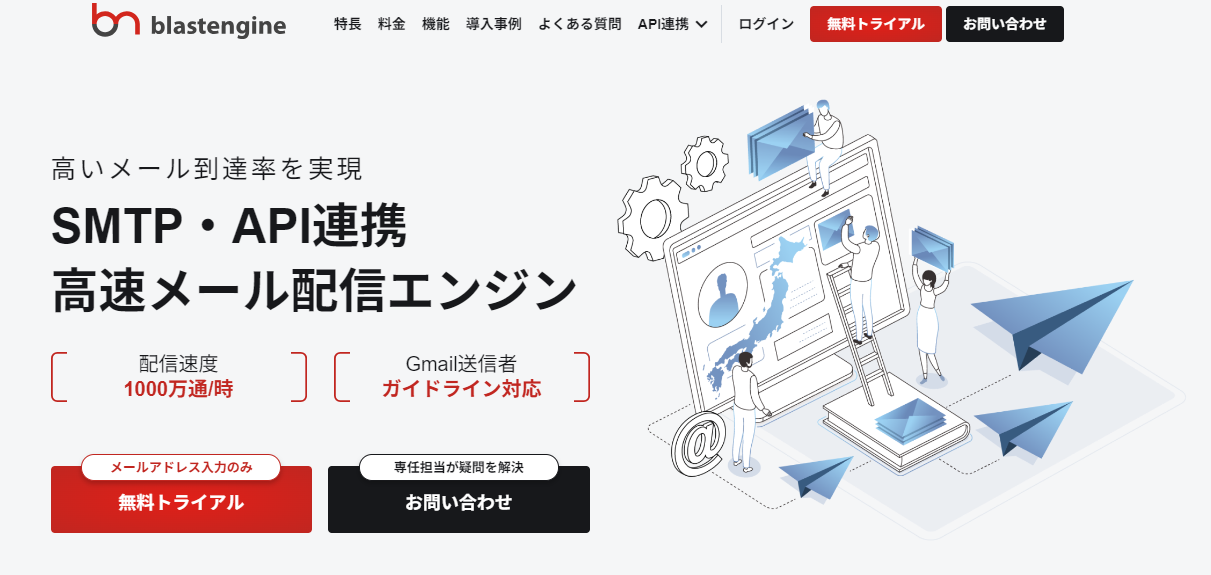
SPFやDKIMなどGmail送信者ガイドライン対応しており、API連携・SMTPリレーが可能なメール配信システムです。
ブラストエンジンは、SMTPリレーサーバーを使用して、簡単に大量のメールを高速配信することが可能です。さらに、メールサーバーを必要とせず、API経由でメールを送信する仕組みも提供しています。
ブラストエンジンは、サーバーの運用やメンテナンスを行っているため、常に高いIPレピュテーションを維持しながら、安全にメールを送ることができます。
以下のような課題がある場合は、ブラストエンジンの利用を検討してみることをおすすめします。
- 自社のIPアドレスやドメインがブラックリストに登録されていて、メールが届かない場合
- 国内キャリアにメールが届かず、対応方法がわからない場合
- 自社でメールサーバーを管理・運用したくない場合
また、ブラストエンジンは各メールプロバイダーや携帯キャリアのドメインに最適化されており、大規模なネットワークを経由してメール配信を行うことで、日本国内での到達率を圧倒的に高めています。
利用料金は月額3,000円からとコストパフォーマンスにも優れており、メールだけでなく、日本語での電話サポートにも対応しています。
メールアドレスの入力のみで無料トライアルが可能ですので、まずは気軽にお試しください。
FAQ
- Q:メールソフトとWebメールの違いは何ですか?
- A:メールソフト(メーラー)はPCやスマートフォンにインストールして使うタイプで、オフラインでも過去のメールを閲覧できます。Webメールはブラウザ経由でアクセスするタイプで、特定のデバイスに依存せずどこからでも使えるのが特徴です。GmailやYahoo!メールが代表例です。
- Q:無料のメールソフトでもビジネス利用は可能ですか?
- A:GmailやThunderbirdなど無料のメールソフトでもビジネス利用は可能です。ただし、大量の一斉配信やシステム連携による自動送信が必要な場合は、メールソフトではなく専用のメール配信システムを利用することを推奨します。メールソフトでの一斉送信はスパム判定のリスクや個人情報漏洩の危険が伴います。
- Q:BCCで一斉送信するとスパム扱いになる可能性はありますか?
- A:あります。メールプロバイダは大量のBCC付きメールを不審な送信とみなし、迷惑メールフォルダへ振り分けたり、配信自体をブロックすることがあります。大量配信が必要な場合は、スパム判定対策が施されたメール配信システムを利用することが安全です。
- Q:SMTPリレーとは何ですか?メールソフトとどう違いますか?
- A:SMTPリレーとは、自社システムから送信するメールを外部の専用SMTPサーバー経由で転送する仕組みです。通常のメールソフトは個人の送受信に使うものですが、SMTPリレーはシステムから自動送信されるメール(会員登録通知、購入完了メールなど)を確実かつ大量に届けるための技術です。
- Q:メールソフトでGmailガイドラインに対応できますか?
- A:個人がGmailから送るメールについては、Googleアカウント側で対応が行われています。ただし、自社システムから大量メールを配信する場合は、SPF・DKIM・DMARCといった送信ドメイン認証の設定が必須です。これらの対応を自動で行うには、認証設定済みのメール配信システムを利用するのが効率的です。
まとめ
メールソフト選びは、日々の業務効率やコミュニケーションの質を左右する重要な要素です。使いやすさ、機能性、価格を考慮しながら、自分に最適なメールソフトを見つけましょう。
また、一斉送信やメールリレー・API連携などを使ってメール配信をしたい場合はメール配信システムを利用するのがおすすめです。状況に応じて必要なツールを検討してみると良いでしょう。
また、メールソフト選びには以下の記事も参考になります。本記事と合わせてご覧ください。

