


Claude Desktopにblastengine(ブラストエンジン)のMCPサーバーを連携すると、「先週の配信結果を確認して」「今月あと何通送れる?」といった指示を、自然な日本語のままClaudeに任せられるようになります。Claudeが裏側でblastengineのAPIを呼び出し、確認や送信を代わりに実行してくれる仕組みです。
「blastengine MCPサーバー」の導入方法は2つあります。おすすめは、配布ファイルをダブルクリックするだけで設定が終わる「MCPB(エムシーピービー)」形式です。Node.jsのインストールやコマンド操作、設定ファイルの編集は不要で、5分ほどで完了します。
| 項目 | 内容 |
|---|---|
| 対応OS | Windows / macOS |
| 使用アプリ | Claude Desktop(ブラウザ版のclaude.aiでは使えません) |
| 必要なもの | blastengineのアカウント(ログインID・APIキー) |
| 所要時間 | 約5分(MCPBの場合) |
※本マニュアルは、公開リポジトリの README.md の内容に準拠しています。
このマニュアルでできるようになること
設定が完了すると、Claude Desktopアプリに対して、自然な日本語で次のような指示ができるようになります。
- 「さっき送ったメールの配信結果を確認して」
- 「先週の配信履歴を一覧で見せて」
- 「今月あと何通送れるか教えて」
- (送信を有効にした場合)「〇〇さんにテストメールを送って」
なお、「blastengine MCPサーバー」は誤配信を防ぐため、メール送信系の機能が初期状態ではオフになっています。「配信結果の確認」「履歴の閲覧」などの閲覧系はそのまま使えますが、メール送信を使うには設定で明示的にオンにする必要があります。
用語の整理
設定を始める前に、本記事で使う用語を整理しておきます。
| 用語 | 説明 |
|---|---|
| MCP | AI(Claude)が外部サービスを操作するための「つなぎ役」の仕組みです。今回はClaudeとblastengineをつなぎます |
| MCPサーバー | Claudeとblastengineをつなぐ本体プログラムです。お使いのパソコンの中で動作し、外部のサーバーは使いません。 |
| MCPB | MCPサーバーをかんたんに導入できる配布形式です(拡張子は .mcpb)。ファイルをダブルクリックするだけでClaude Desktopに追加できます |
| Node.js | MCPサーバーを動かすために必要な土台のソフトです(バージョン20以上が必要) |
| Claude Desktop | パソコンにインストールして使うClaudeのアプリです(ブラウザ版とは別物) |
| ビルド(build) | ダウンロードしたプログラムを、実際に動く形に変換する作業です。今回は1コマンドで自動的に行います |
| 設定ファイル | Claude Desktopに「blastengineとつなぐ」と教えるためのファイルです |
| ログインID / APIキー | blastengineにアクセスするための、IDとパスワードのような文字列です |
STEP 0. blastengineの認証情報を準備する
「blastengine MCPサーバー」を利用するには、blastengineのアカウントが必要です。アカウントをお持ちでない場合は、まず無料トライアルにご登録ください。
・ブラストエンジン公式サイト:https://blastengine.jp/
・無料トライアルはこちら:https://app.engn.jp/be/order/request-form
MCPサーバーがblastengineにアクセスするために、次の2つの情報が必要です。
- ログインID(
BLASTENGINE_LOGIN_ID) - APIキー(
BLASTENGINE_API_KEY)
取得手順
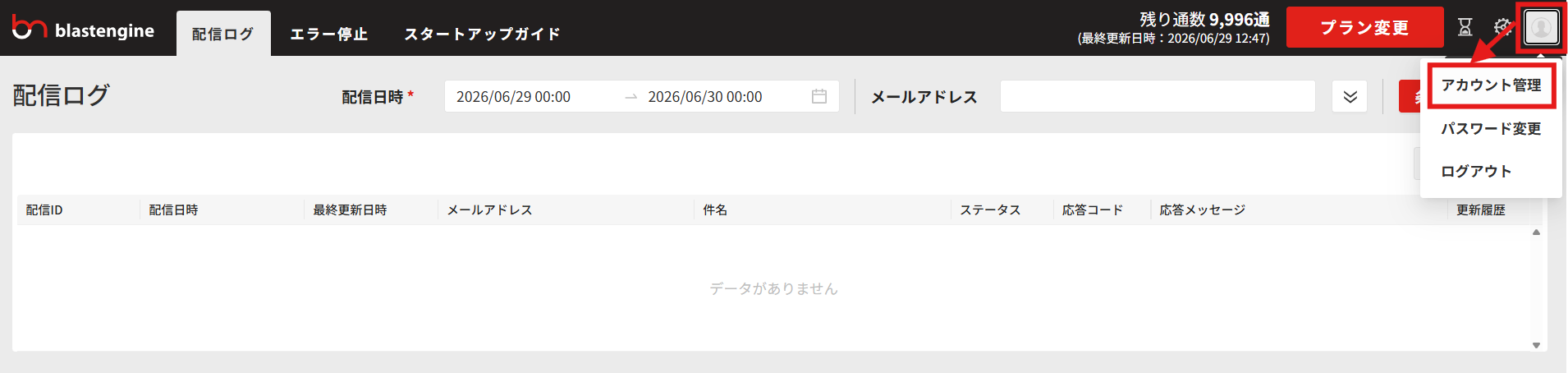
blastengineの管理画面にログインし、画面右上の「アカウント管理」メニューを開きます。
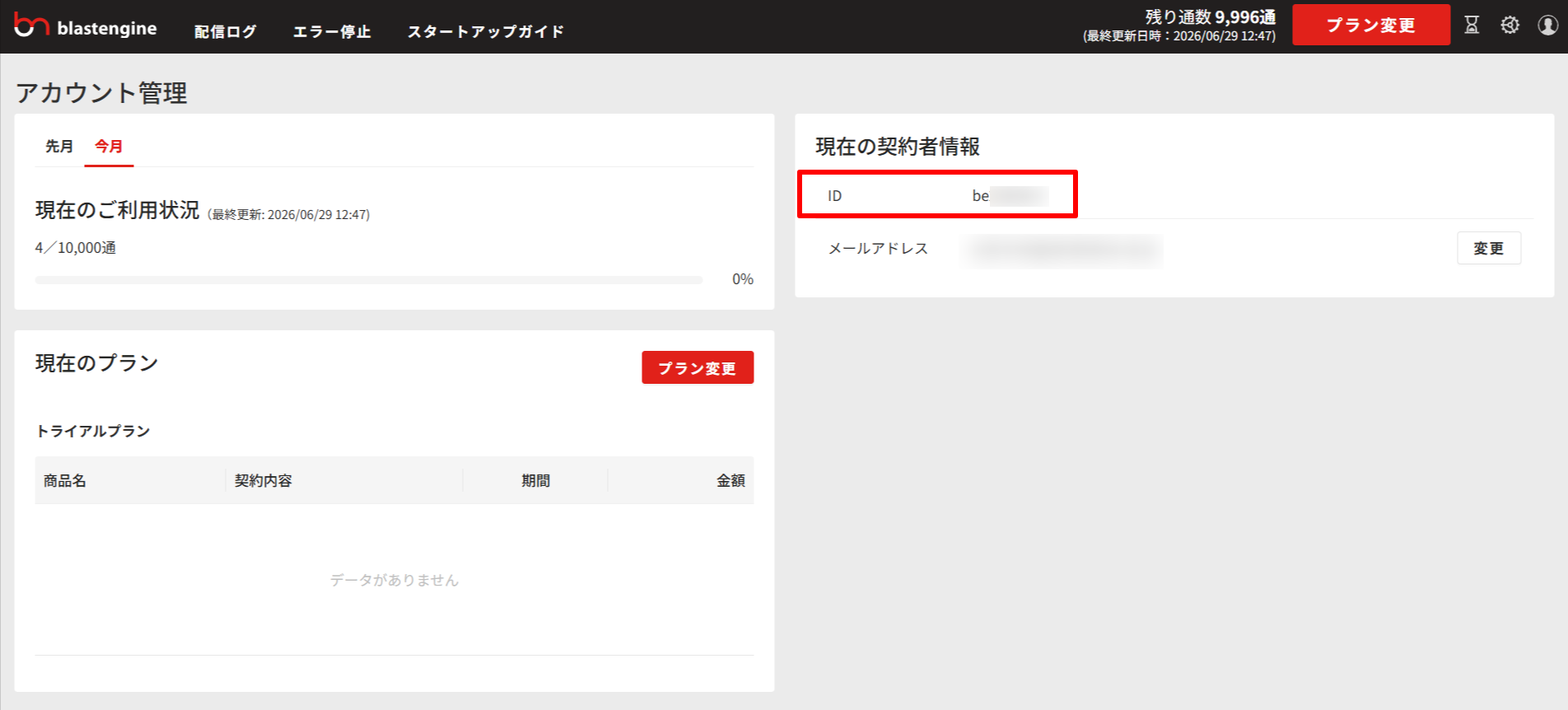
「現在の契約者情報」に記載されている ID(このIDを「blastengine MCPサーバー」でも利用します)を確認し、メモ帳などにコピーしておきます。
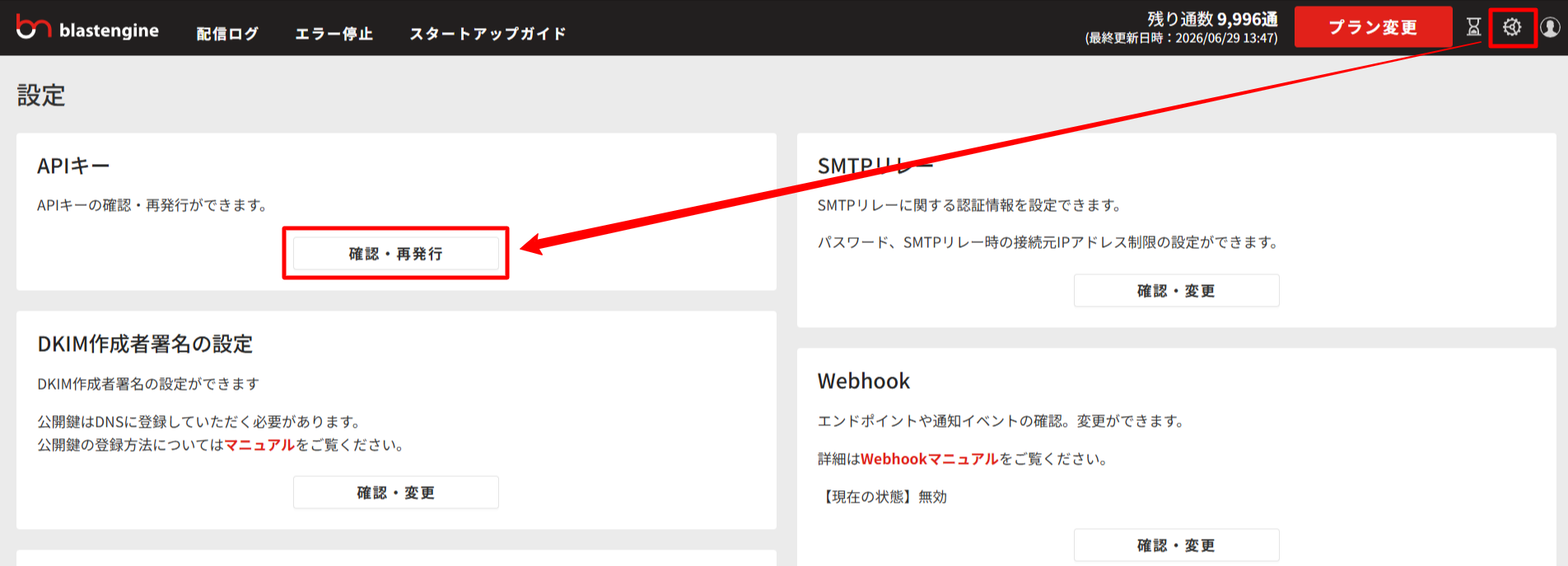
続いて画面右上の歯車マークの「設定」から設定ページに遷移し、APIキー「確認・再発行」を押し、APIキーを確認します。
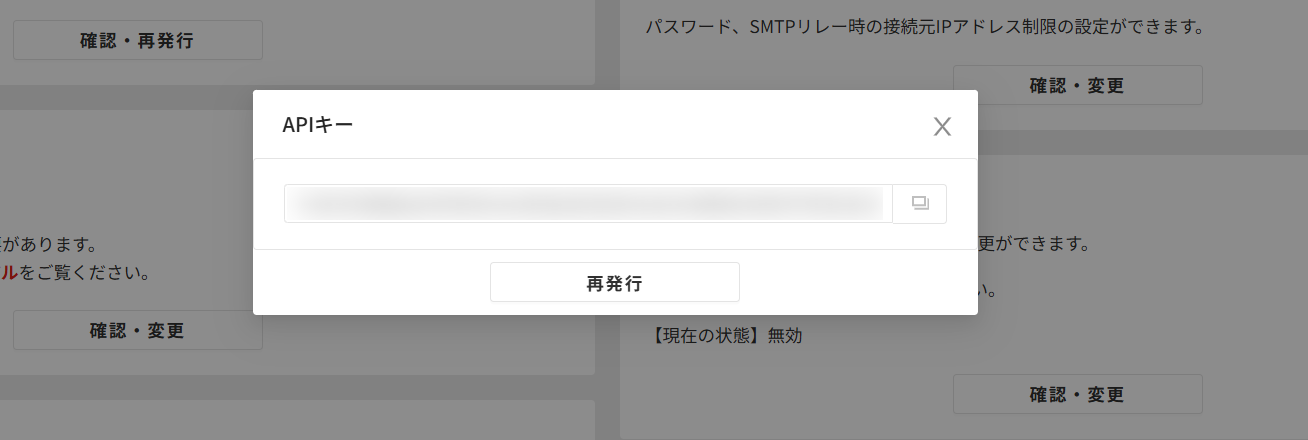
表示されるAPIキーをメモ帳などにコピーしておきます。
ここで確認した、ID・APIキーは「STEP 4」で利用します。
※APIキーはパスワードと同じくらい大切な情報です。絶対に他人に見せたりSNSやチャットに貼り付けたりしないでください。
取得方法が分からない場合は、blastengine管理画面のヘルプ、またはblastengineのサポート窓口にお問い合わせください。
【方法1】MCPBでインストールする(推奨)
MCPB(MCP Bundle)は、MCPサーバーをアプリの拡張機能のように扱える配布形式です。プログラム本体と動作に必要な部品が1つのファイル(.mcpb)にまとまっているため、ダウンロードして開くだけで導入が完了します。
STEP 1. .mcpbファイルをダウンロードする
GitHubのリリースページを開き、最新バージョンの「Assets」から blastengine-mcp-server-<バージョン>.mcpb をクリックしてダウンロードします。

※ ブラウザによっては「このファイルは一般的にダウンロードされていません」といった警告が出ることがあります。GitHubの公式リリースから取得したファイルであることを確認のうえ、保存を続行してください。
STEP 2. Claude Desktopにインストールする
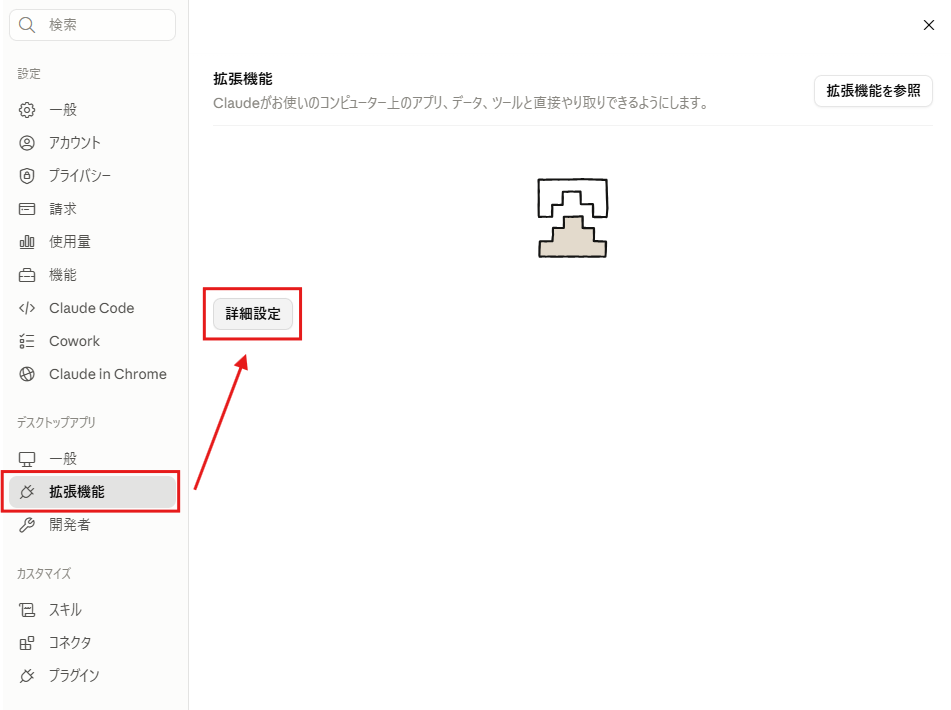
Claude Desktopの「設定」→「拡張機能」画面を開き、そこに.mcpbファイルをドラッグ&ドロップします。
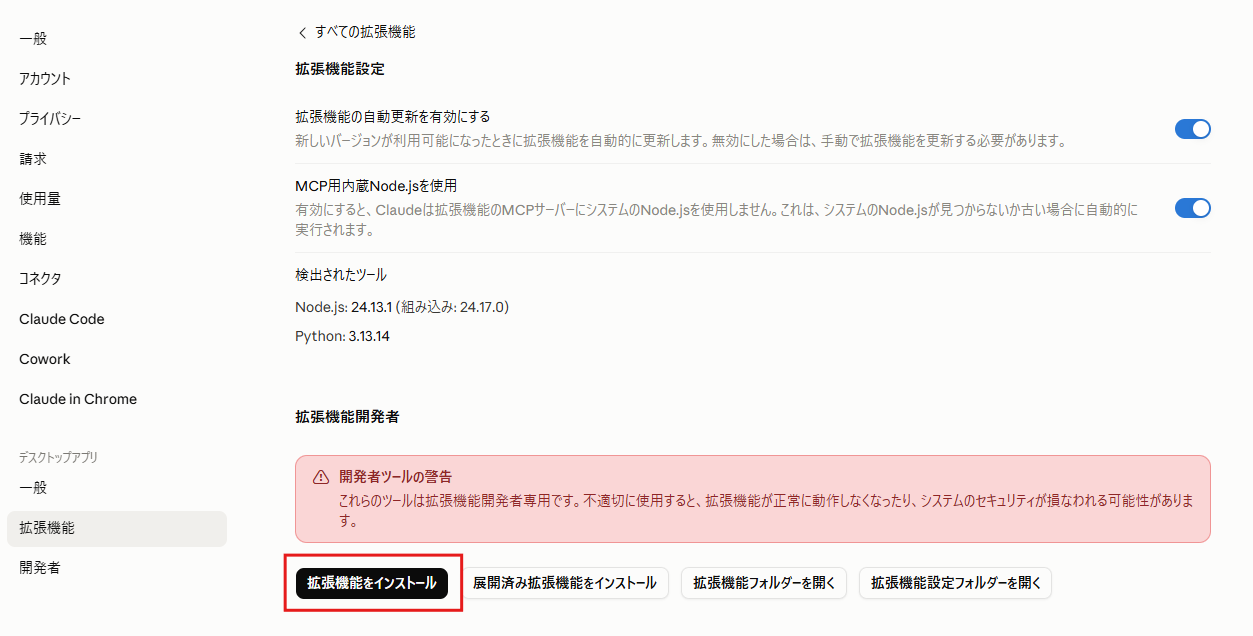
ドラッグ&ドロップもできない場合は、「詳細設定」→「拡張機能をインストール」をクリックし、ダウンロードした.mcpbファイルを選択します。
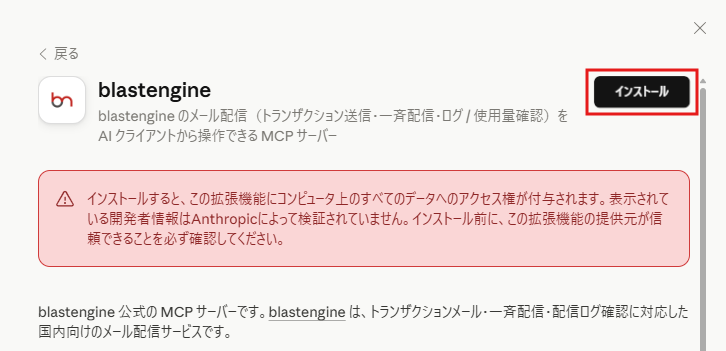
blastengineが表示されたら「インストール」をクリックします。
STEP 3. ログインIDとAPIキーを入力する
インストール直後に、blastengineの認証情報を入力する設定画面が表示されます。STEP 0で控えた次の2つを入力し、保存してください。
- ログインID
- APIキー
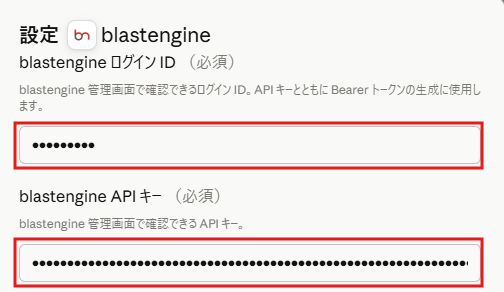
入力した認証情報は、Windowsの資格情報マネージャーやmacOSのキーチェーンなど、OSの安全な保管領域に保存されます。設定ファイルに平文で書き込まれることはありません。
STEP 4. 送信系の機能を設定する
同じ設定画面で、メール送信に関する機能のオン/オフを切り替えられます。
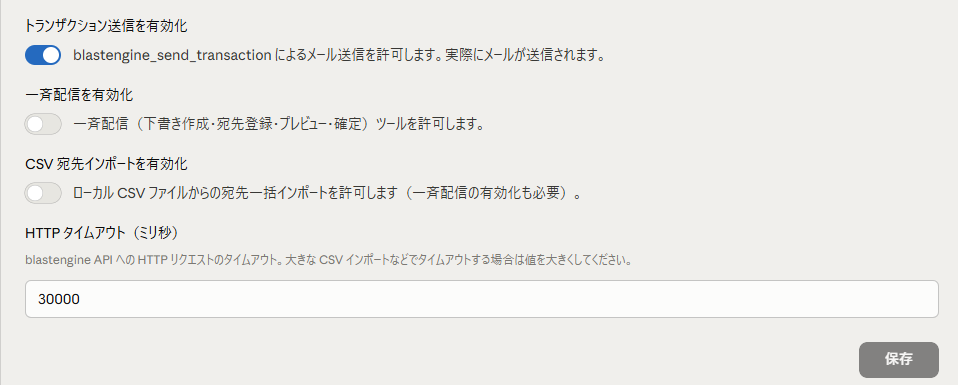
| 設定項目 | 内容 |
|---|---|
| トランザクション送信を有効化 | 1通ずつのメール送信 |
| 一斉配信を有効化 | 複数宛先への一括配信 |
| CSV 宛先インポートを有効化 | CSVファイルからの宛先一括登録 |
| HTTP タイムアウト(ミリ秒) | 30000 |
※誤送信防止のため初期値はオフにしています
配信結果の確認や履歴の閲覧だけであれば、すべてオフのままで問題ありません。一斉配信とCSVインポートは大量のメールが一度に送られる機能で、誤配信のリスクが高いため、内容を理解したうえで必要なときだけ有効にしてください。
設定が終わったら、Claude Desktopを一度完全に終了してから起動し直します。以上でインストールは完了です。
バージョンを更新する
手動でインストールしたMCPBは自動更新されません。新しいバージョンが公開されたら、リリースページから新しい.mcpbファイルをダウンロードし、同じ手順で上書きインストールしてください。設定済みの認証情報はそのまま引き継がれます。更新情報は、GitHubのリリースページで確認できます。
使わなくなったとき
Claude Desktopの「設定」→「拡張機能」からblastengineを選び、削除します。保存されていた認証情報も一緒に破棄されます。
【方法2】手動セットアップ(上級者向け)
以下は、MCPBを使わずにGitHubのソースコードから直接セットアップする手順です。Claude Desktop以外のMCPクライアントを利用する場合や、社内ポリシーで.mcpbファイルを利用できない場合はこちらをご覧ください。
この方法にはNode.js(v22以上)のインストールとコマンド操作が必要で、所要時間は30分〜1時間程度です。
STEP 1. Node.jsをインストールする
MCPサーバーを動かす土台となるNode.jsをインストールします。バージョン20以上が必要です。
インストール手順
ブラウザでNode.js公式サイトを開き、「Node.js®を入手」をクリック。
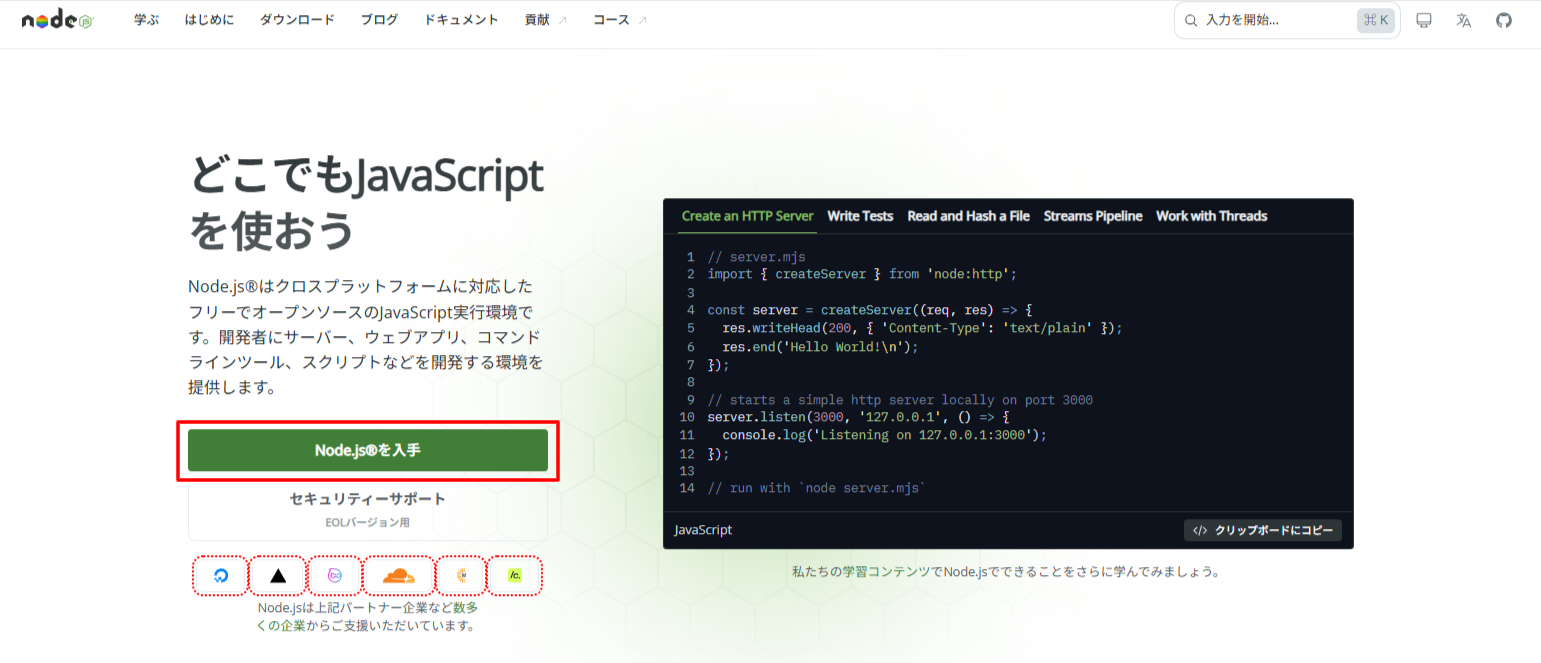
ページ上部で、OSが「Windows」、バージョンが「LTS(推奨版・長期サポート版)」になっていることを確認します(最初からこの状態で選ばれています。表示されるバージョン番号は時期によって変わります)。
ページ下部にある緑色のボタン「Windowsインストーラー(.msi)」をクリックして、インストーラーをダウンロードします。
※ページの途中に黒い画面(コマンドの例)が表示されることがありますが、これは上級者向けの別の方法です。気にせず「Windowsインストーラー(.msi)」のボタンを使ってください。
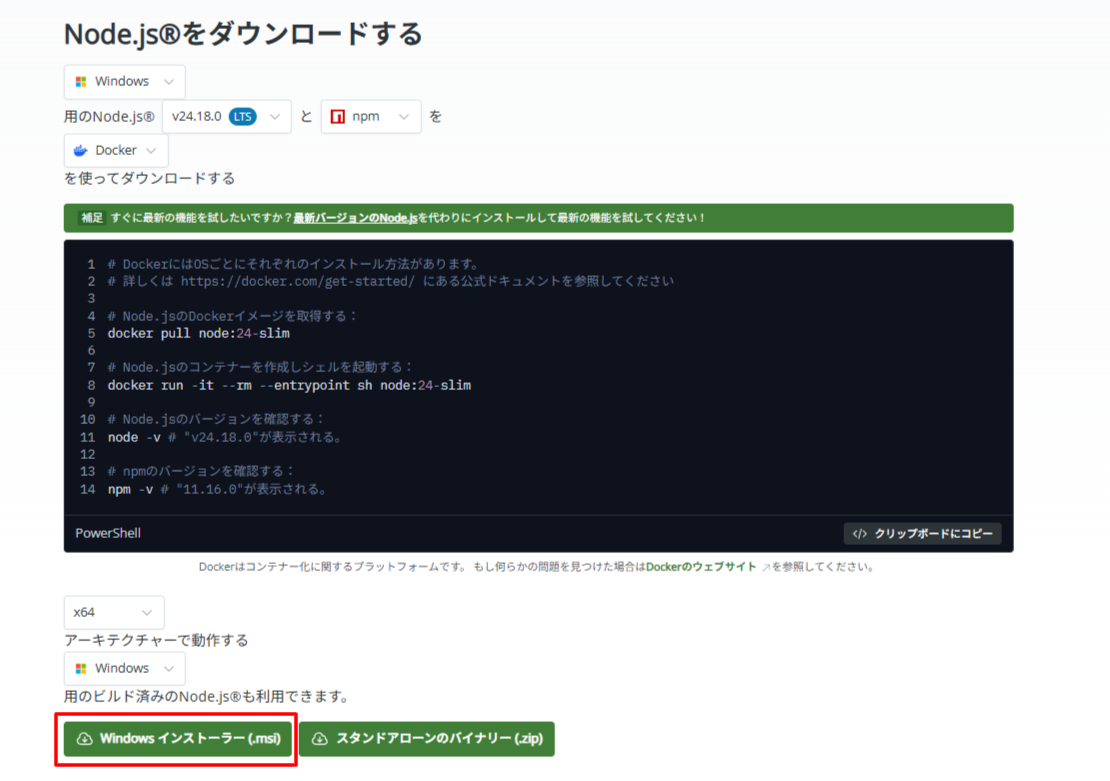
ダウンロードされたファイル(node-v〇〇-x64.msiのような名前)をダブルクリックします。
インストール画面が開きます。基本的にすべて「Next(次へ)」をクリックして進めて問題ありません。「I accept the terms…(規約に同意する)」のチェックは入れてください。途中の設定は初期設定のままで構いません。
最後に「Install」→「Finish」をクリックして完了です。
インストールできたか確認する
- キーボードのWindowsキーを押して、「cmd」と入力します。
- 表示された「コマンドプロンプト」をクリックして開きます。
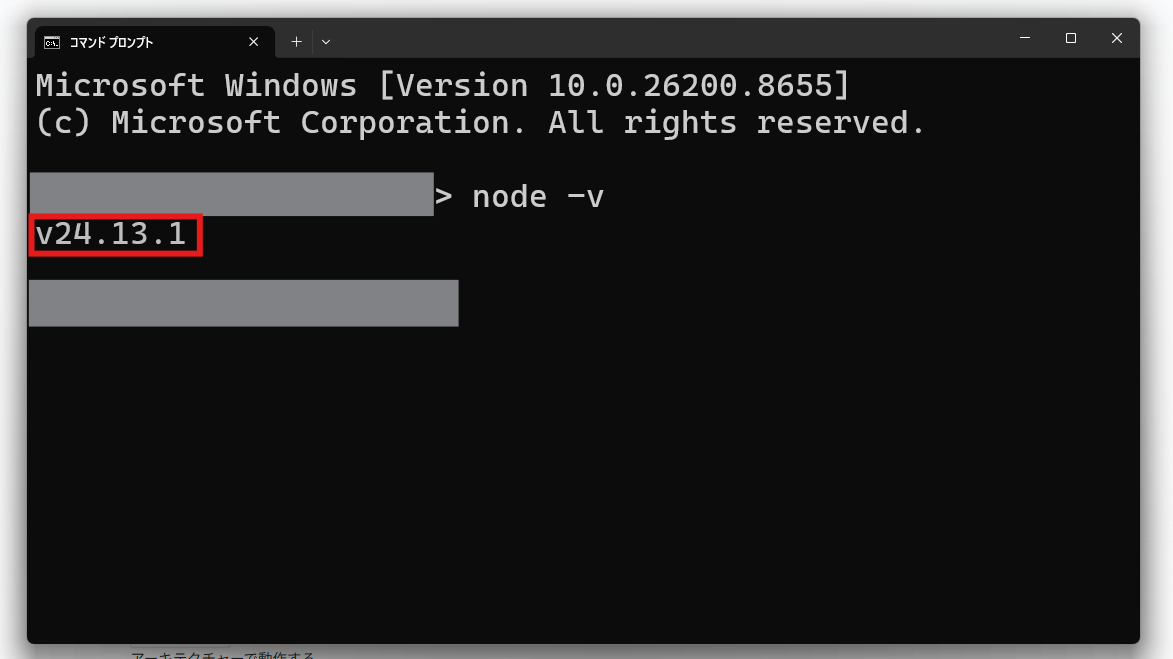
- 黒い画面が開いたら、「node-v」を入力してEnterキーを押します。
v20.〇〇.〇以上の数字(例:v20.11.0、v24.x.xなど)が表示されれば成功です。
社内ネットワークなど、HTTPS通信の検査(プロキシ)が行われている環境で使う場合は、v22.15以上を推奨します(STEP 4 の証明書設定が有効になるため)。STEP 1 で「LTS(最新の推奨版)」を選んでいれば、この条件を満たせます。
「’node’は、内部コマンドまたは外部コマンド…ではありません」と表示された場合 Node.jsが正しくインストールされていません。パソコンを再起動してから、もう一度 STEP 1 をやり直してください。
STEP 2. Claude Desktopをインストールする
すでにClaude Desktopをインストール済みの方は、このステップを飛ばしてください。
インストール手順
- ブラウザでClaudeのダウンロードページを開きます。
- 「Download for Windows」をクリックします。
- ダウンロードされたファイルをダブルクリックし、画面の指示に従ってインストールします。
- インストール後、Claude Desktopを起動して、お持ちのアカウントでログインします。
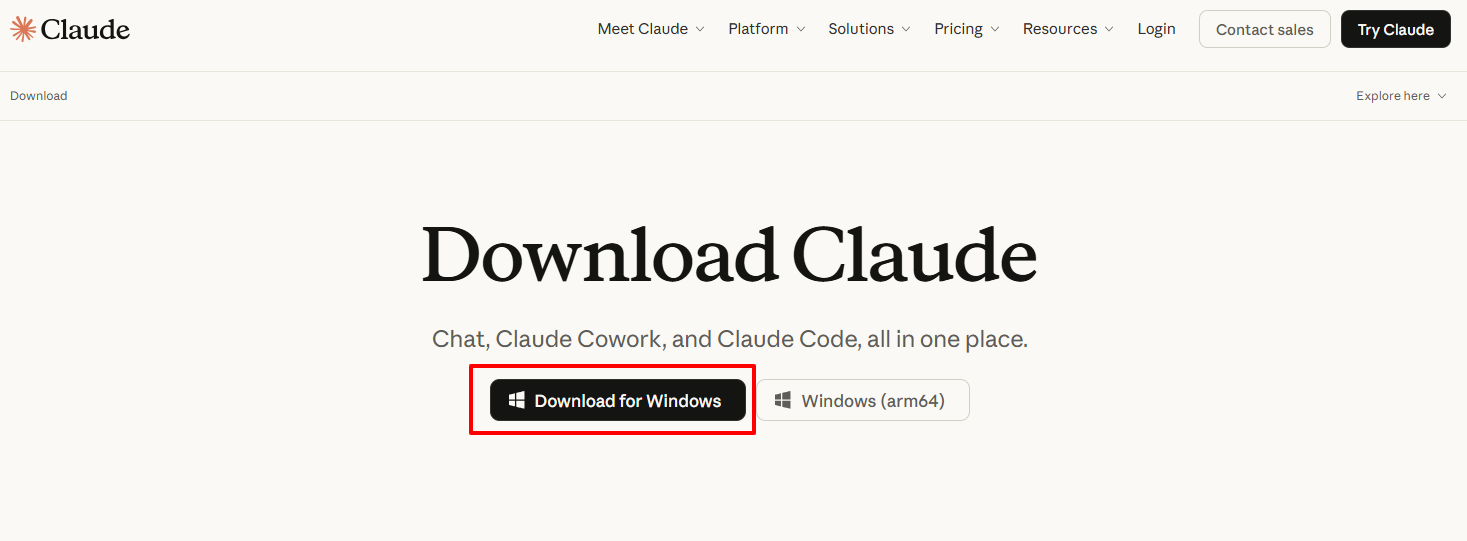
※「blastengine MCPサーバー」はローカルMCP(お使いのPC内で動く形式)のため、パソコンにインストールする Claude Desktopアプリでのみ利用できます。ブラウザで開くclaude.aiでは使えませんので、ご注意ください。
STEP 3. 「blastengine MCPサーバー」をダウンロードして準備する
「blastengine MCPサーバー」本体を、お使いのパソコンに用意します。「download(ダウンロード) → install(部品の準備)→ build(動く形に変換)」の3段階で進めます。
GitHub からダウンロードする
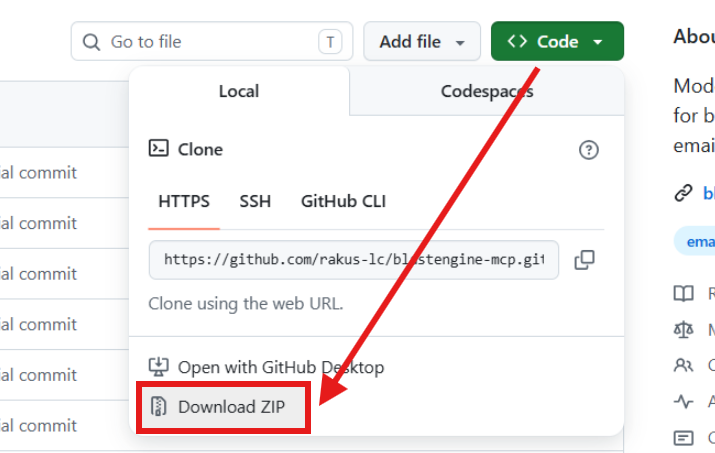
ブラウザで、「blastengine MCPサーバー」のGitHubページを開き、ページ右上あたりにある緑色の「< > Code」ボタンをクリックします。
開かれたメニューの「Download ZIP」をクリックすると、ZIPファイル(圧縮ファイル)がダウンロードされます。
ZIPファイルを展開する(解凍する)
- ダウンロードしたZIPファイルを右クリックします。
- 「すべて展開」を選びます。
- 展開先を分かりやすい場所にします。ここでは例として、ドキュメントフォルダに置きます。
※展開後のフォルダの場所を正確に覚えておいてください(STEP 4 で使います)。
例:C:\Users\あなたのユーザー名\Documents\blastengine-mcp-server
このときに「フォルダの中にフォルダ」になっていないか確認してください。展開したフォルダを開いたとき、中に package.json というファイルや src というフォルダが直接見えるのが正しい状態です。

フォルダの正確な場所を確認するには、正しいフォルダ(package.json が直接見える方)を開き、上部のアドレスバー(フォルダの場所が表示されている横長の部分)をクリックします。C:\Users\...\blastengine-mcp-server のような正確なパスが表示されるので、これをコピーしておくと便利です。
部品の準備とビルド(2つのコマンドを実行)
GitHubからダウンロードしただけの状態では、まだプログラムは動きません。下記の2つのコマンドを順番に実行して、動く形に変換する必要があります。
ここでは PowerShellではなく「コマンドプロンプト」を使います。Windowsでは、PowerShell(青い画面)で npm を実行すると、セキュリティ設定により「スクリプトの実行が無効になっているため…読み込むことができません」というエラーが出ることがあります。下記の方法なら、セキュリティ設定を一切変えずに済みます。
作業フォルダ(package.json が直接見えるフォルダ)を、エクスプローラーで開き、ウィンドウ上部のアドレスバー(フォルダの場所が表示されている横長の部分)をクリックします。文字が選択された状態(青くなる)になります。そこに cmd と入力して Enter を押します。黒い画面(コマンドプロンプト)が、そのフォルダの場所で開きます。

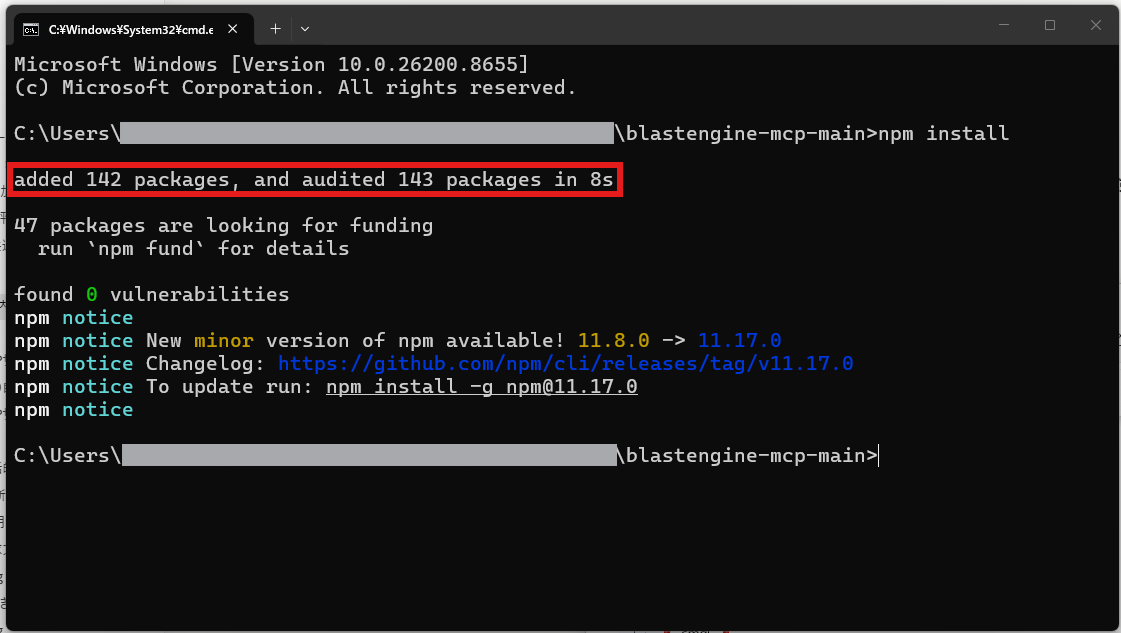
次に、必要な部品(ライブラリ)をインストールします。以下の文字列を入力して Enter を押します。
npm installしばらく文字が流れます(数十秒〜数分)。added 〇〇 packages のような表示が出て、入力待ちに戻れば完了です。
プログラムを動く形に変換(ビルド)します。以下の文字列を入力してEnterを押します。
npm run build エラーなく入力待ちに戻れば完了です。フォルダ内に dist というフォルダが作られます。

STEP 4. Claude Desktopに設定を書き込む
このステップでは、Claude Desktopとblastengineを連携させるための設定ファイルを編集します。手順どおりに進めれば難しくありませんので、一つずつ確認しながら進めましょう。
設定ファイルを開く
設定ファイルは、フォルダを手で探すより、Claude Desktopの機能で開くのが確実です。保存場所はパソコンの環境によって異なる場合があり、手で探すと見つからないことがあります。下記の方法なら、ファイルが無い場合は自動で作られ、確実に開けます。
- Claude Desktopを起動します。
- 設定画面を開きます(左上のメニュー、または歯車アイコンから「設定 / Settings」)。
- 「開発者 / Developer」の項目(タブ)を選びます。
- 「設定を編集 / Edit Config」ボタンをクリックします。
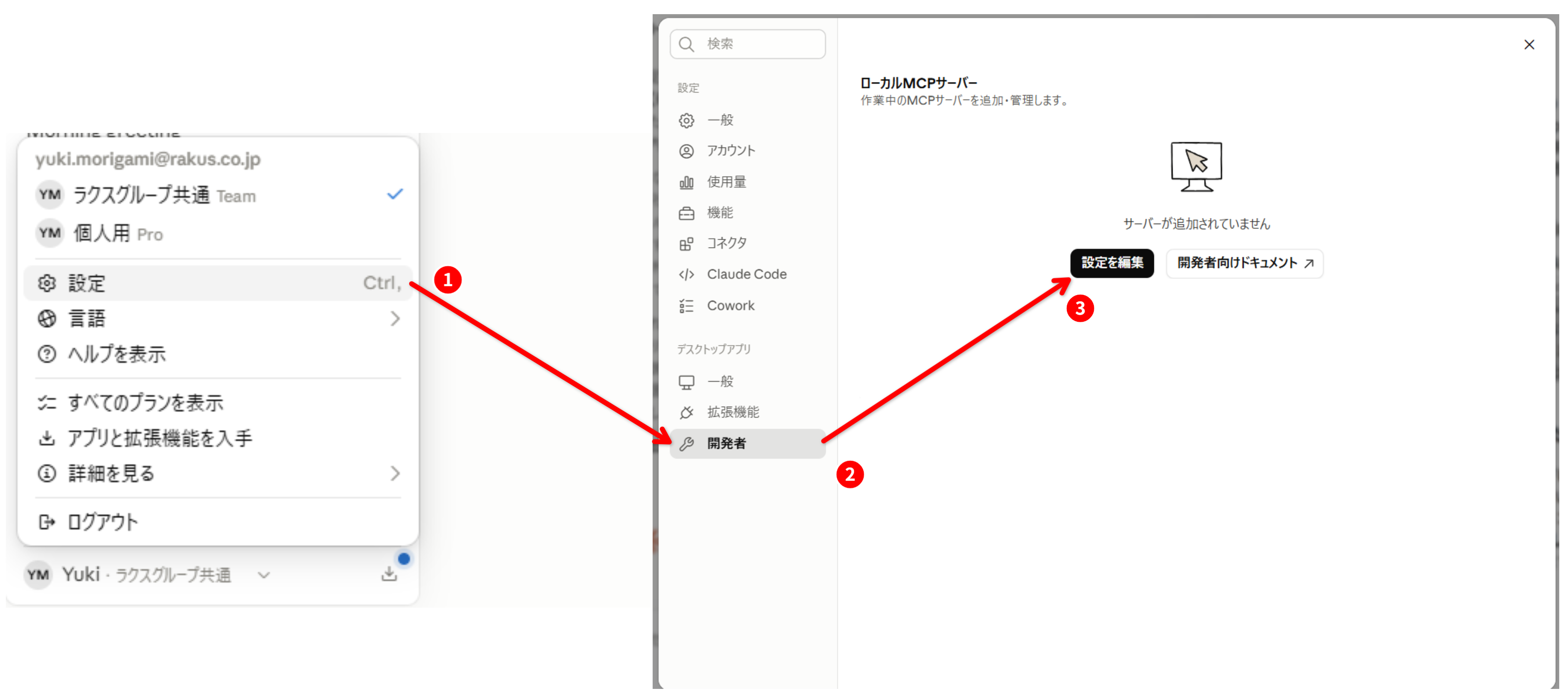
これで、claude_desktop_config.json が自動的に用意され、そのファイルが入っているフォルダがエクスプローラーで開きます。ボタンの名称はバージョンにより「設定を編集」「構成を編集」「Edit Config」など少し異なります。「開発者(Developer)」設定の中にある、設定ファイルを開くボタンを探してください。
編集の前にバックアップを取る
設定ファイルにすでに他の設定が入っている場合があります。万一に備えて、編集前にコピーを取っておきます。
- 開いたフォルダ内の
claude_desktop_config.jsonを右クリックし、「コピー」を選びます。 - 同じフォルダで右クリックし、「貼り付け」を選びます。
claude_desktop_config - コピー.jsonができます(失敗しても、これを使えば元に戻せます)。 - もとの
claude_desktop_config.jsonを右クリックし、「プログラムから開く」→「メモ帳」で開きます。
設定内容を書き込む
開いたメモ帳の今の中身によって、書き方が2通りあります。どちらに当てはまるか確認してください。
パターンA:中身が空、または {} だけの場合
以下をまるごと貼り付けます(この内容は README の「MCP Client Example」に準拠しています)。
{
  "mcpServers": {
    "blastengine": {
      "command": "node",
      "args": [
        "C:\\Users\\あなたのユーザー名\\Documents\\blastengine-mcp-server\\dist\\index.js"
      ],
      "env": {
        "BLASTENGINE_LOGIN_ID": "ここにログインIDを貼り付け",
        "BLASTENGINE_API_KEY": "ここにAPIキーを貼り付け",
        "BLASTENGINE_ENABLE_SEND": "false",
        "BLASTENGINE_ENABLE_BULK": "false",
        "BLASTENGINE_ENABLE_CSV_IMPORT": "false",
        "NODE_USE_SYSTEM_CA": "1"
      }
    }
  }
}
パターンB:すでに他の設定が書かれている場合
{ の次に "coworkUserFilesPath" や "preferences" などがある場合は、こちらです。既存の設定を消さずに、blastengine の設定だけを追加します。ファイルの一番上の { のすぐ下の行に、次のブロックを貼り付けます。
  "mcpServers": {
    "blastengine": {
      "command": "node",
      "args": [
        "C:\\Users\\あなたのユーザー名\\Documents\\blastengine-mcp-server\\dist\\index.js"
      ],
      "env": {
        "BLASTENGINE_LOGIN_ID": "ここにログインIDを貼り付け",
        "BLASTENGINE_API_KEY": "ここにAPIキーを貼り付け",
        "BLASTENGINE_ENABLE_SEND": "false",
        "BLASTENGINE_ENABLE_BULK": "false",
        "BLASTENGINE_ENABLE_CSV_IMPORT": "false",
        "NODE_USE_SYSTEM_CA": "1"
      }
    }
  },
注意: パターンBでは、貼り付けたブロックの最後の }, のカンマ , を必ず残してください。後ろに既存の設定が続くため、カンマが無いとエラーになります。仕上がりは次のようなイメージです。
{
  "mcpServers": { …貼り付けた内容… },
  "coworkUserFilesPath": "…",     ← もとからあった設定(そのまま残す)
  "preferences": { … }
}
設定内の "NODE_USE_SYSTEM_CA": "1" は、HTTPS通信を検査するネットワーク環境(社内プロキシなど)でも通信できるようにするための指定です。Windows に入っている OS の証明書(組織が配布した証明書を含む)を MCP が信頼できるようになります。この設定は Node.js 22.15 以上で有効です(推奨は最新のLTS)。それより古い Node.js では無視されるだけで、害はありません。古い Node.js でこうしたネットワークを使う場合は、代わりに組織のルート証明書(PEMファイル)のパスを "NODE_EXTRA_CA_CERTS": "C:\\path\\to\\corporate-ca.pem" として指定してください。なお、セキュリティ上、NODE_TLS_REJECT_UNAUTHORIZED=0(証明書チェックの無効化)は使わないでください。
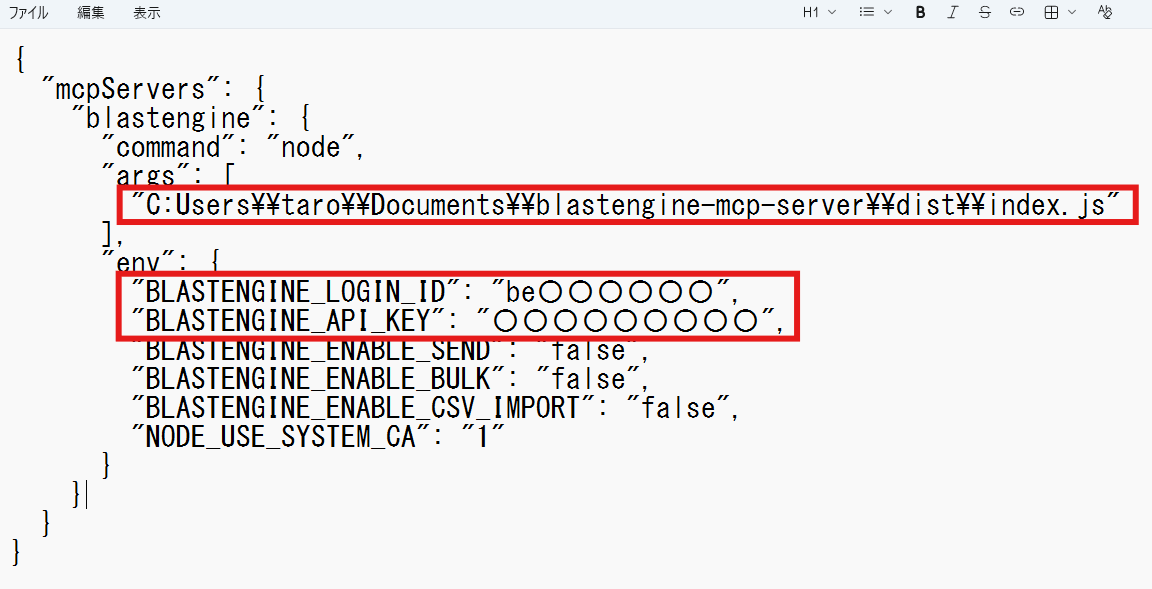
自分の情報に書き換える(3か所)
上のひな形のうち、次の3つの箇所を書き換えます。
① ファイルの場所(args の部分)
STEP 3 でメモした「フォルダの正確な場所」+ \dist\index.js に書き換えます。Windows でつまずきやすいのは、設定ファイルの中ではフォルダの区切りの \(バックスラッシュ)を2つ重ねて\\と書く必要がある点です。
例えばフォルダの場所が
C:\Users\taro\Documents\blastengine-mcp-server
だった場合、設定ファイルには \ を \\ に置き換え、末尾に \\dist\\index.js を付けて、次のように書きます。
C:\\Users\\taro\\Documents\\blastengine-mcp-server\\dist\index.js
② ログインID
"ここにログインIDを貼り付け" の部分を、STEP 0 で控えたログインID に書き換えます。前後のダブルクォーテーション " " は残してください。
③ APIキー
"ここにAPIキーを貼り付け" の部分を、STEP 0 で控えた APIキー に書き換えます。同じく " " は残してください。
メール送信を使いたい場合は送信機能をオンにする
初期状態では、安全のためメール送信はオフ("false")になっています。配信結果の確認や履歴の閲覧だけなら、このままで構いません。
メール送信も試したい場合は、BLASTENGINE_ENABLE_SEND の値を "false" から "true" に書き換えます。
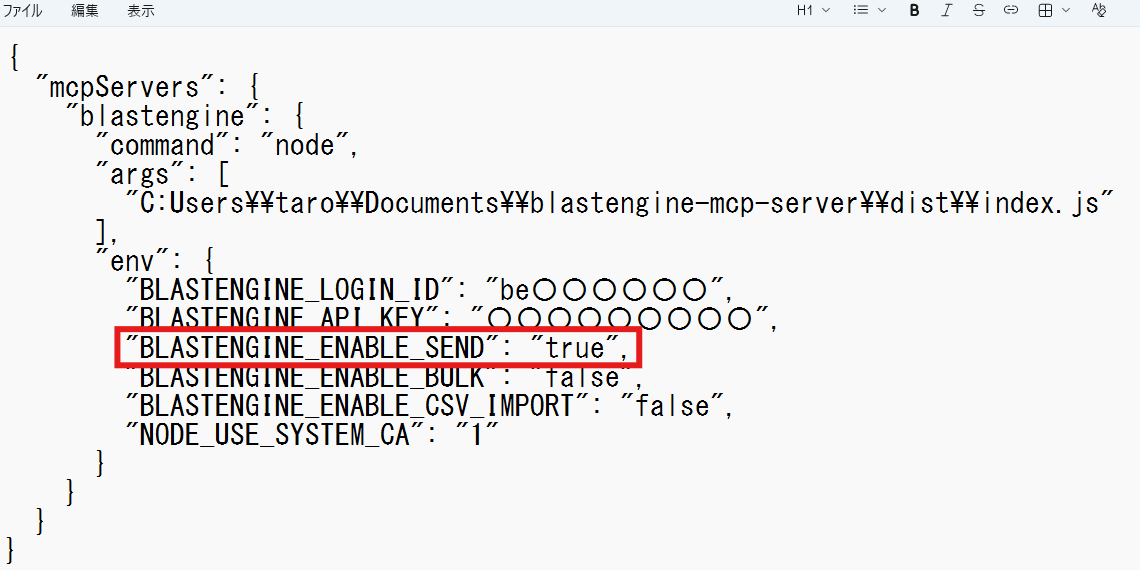
BLASTENGINE_ENABLE_BULK(一斉配信)と BLASTENGINE_ENABLE_CSV_IMPORT(CSV取込)は "false" のままを推奨します。これらは大量のメールを一度に送る機能で、誤配信のリスクが高いためです。必要になったときだけ、内容を理解したうえでオンにしてください。
保存する
- メモ帳の左上「ファイル」→「上書き保存」をクリックします。
- メモ帳を閉じます。
JSON という形式は、記号が1つでも欠けると動きません。保存前に、次の点を確認してください。一番外側の { } で全体が囲まれているか、各行の終わりのカンマ , が抜けていないか(最後の項目にはカンマ不要)、" "(ダブルクォーテーション)が全角になっていないか(必ず半角)、の3点です。
STEP 5. 動作確認する
ここまででblastengineの登録は完了です。最後に、設定が正しく反映され、Claudeから実際にblastengineを呼び出せるかを確認していきましょう。まずは Claude Desktopの再起動から始めます。
Claude Desktopを再起動する
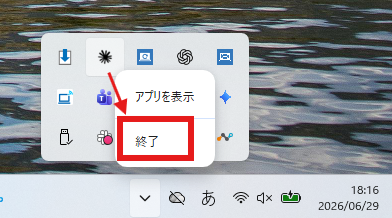
設定を反映させるため、Claude Desktopを完全に終了してから開き直します。ただ閉じるだけだと裏で動き続けていることがあるため、完全に終了させます。画面右下のタスクトレイ(時計の近くの小さなアイコン群)に Claude のアイコンがあれば、右クリックして「Quit(終了)」を選びます。そのうえで、もう一度 Claude Desktop を起動します。
blastengineがつながっているか確認する
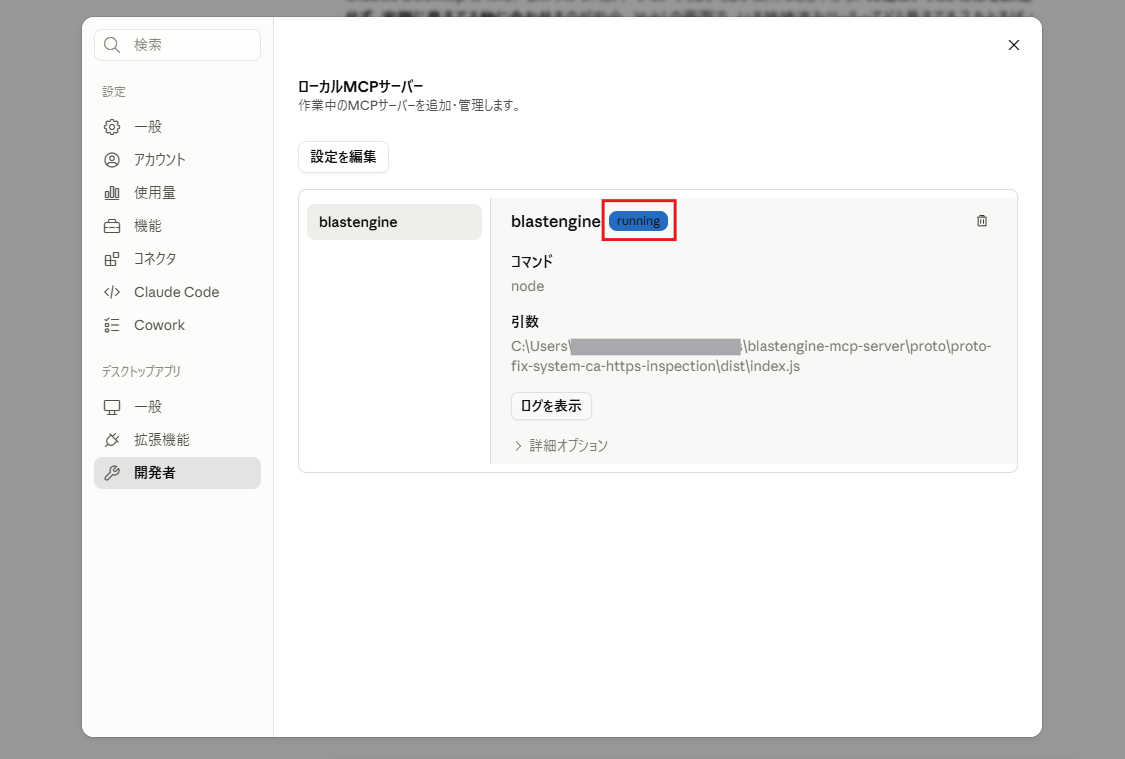
blastengineと接続できているか確認する方法は3つあります。一つ目は、Claude Desktopの「設定」→「開発者(Developer)」を開く方法です。「ローカルMCPサーバー」の一覧にSTEP4で登録したblastengineが表示され、状態が「実行中(running)」になっていれば接続は成功です。
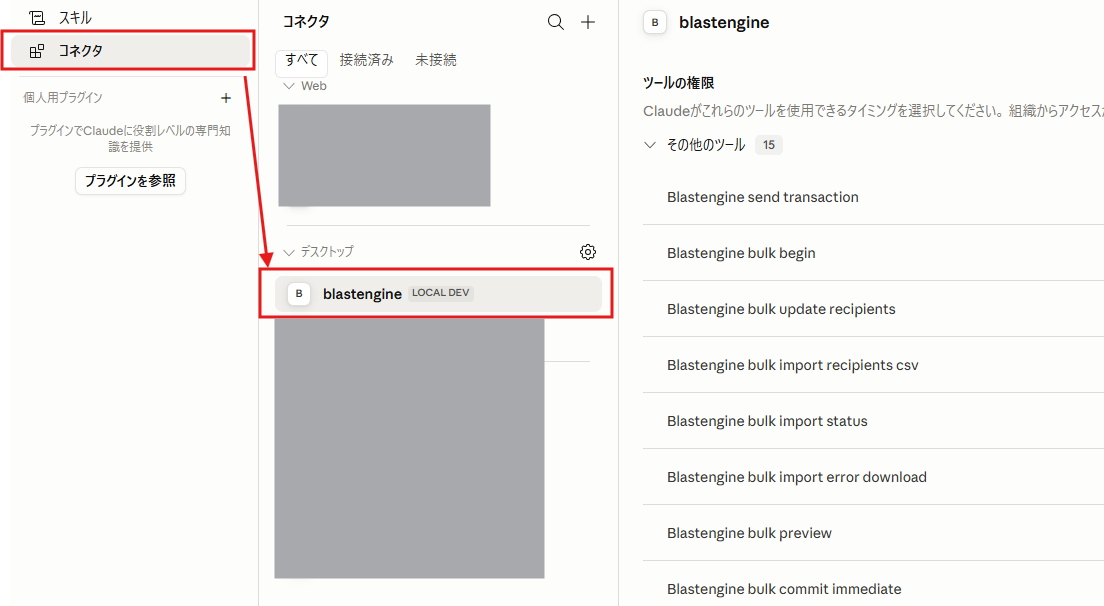
二つ目は、「カスタマイズ」→「コネクタ」を開く方法です。接続済みのコネクタ一覧にblastengineが表示され、選択すると利用できるツールの一覧(blastengine send transaction など)を確認できます。
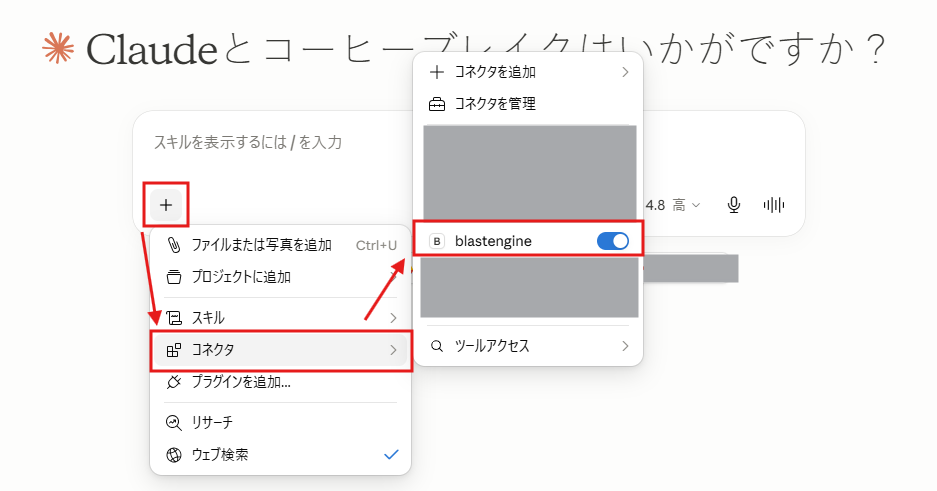
三つ目は、チャット画面の「+」→「コネクタ」を選択する方法です。一覧に「blastengine」が表示され、トグルがオンになっていれば、その会話の中でblastengineの機能を利用できるようになります。
実際に動かしてみる
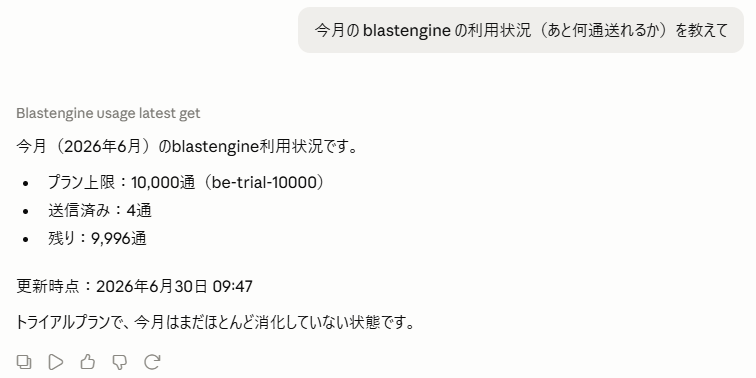
まずは閲覧系(送信オフのままでも使える)で試すのがおすすめです。Claudeに次のように話しかけてみます。
- 今月のblastengineの利用状況(あと何通送れるか)を教えて
- 最近の配信履歴を一覧で見せて
Claudeがblastengineのツールを使ってよいか確認してきたら、許可します。結果が返ってくれば、接続は成功です。
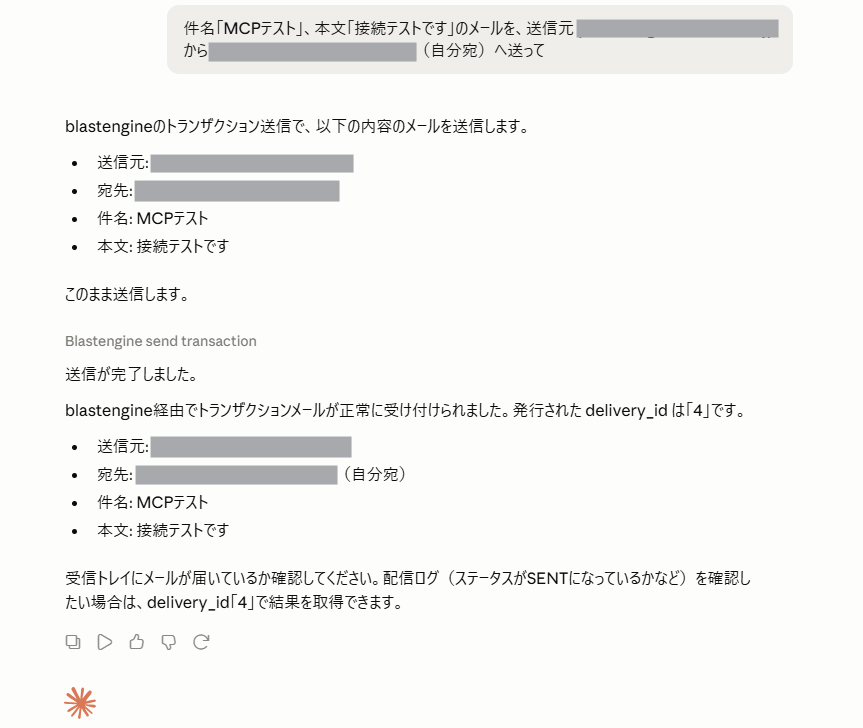
STEP 4-5 で「送信を有効化(BLASTENGINE_ENABLE_SEND=”true”)にした場合は、送信も試せます。宛先はご自身のテスト用アドレスにしてください。
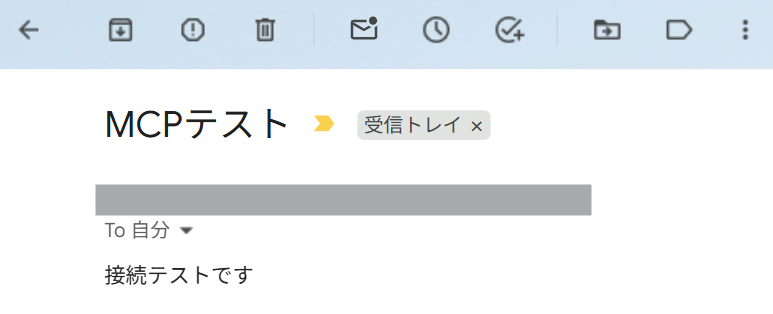
件名「MCPテスト」、本文「接続テストです」のメールを、送信元<送信元アドレス>から<宛先アドレス>へ送って
実際に届いたメールはこちらです。
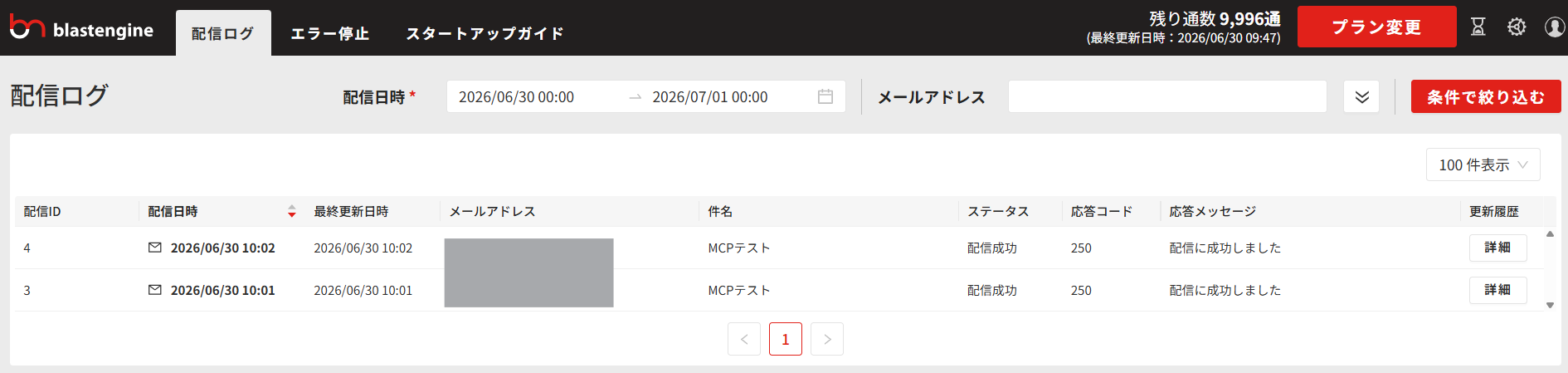
また、blastengineの管理画面の「配信ログ」から、送信結果を確認することができます。
送信元アドレスには、SPF・DKIM・DMARCの認証設定を済ませた自社ドメインのアドレスを使用してください。未設定でも配信はできますが、迷惑メールと判定されたりすることで到達率が下がる可能性があります。
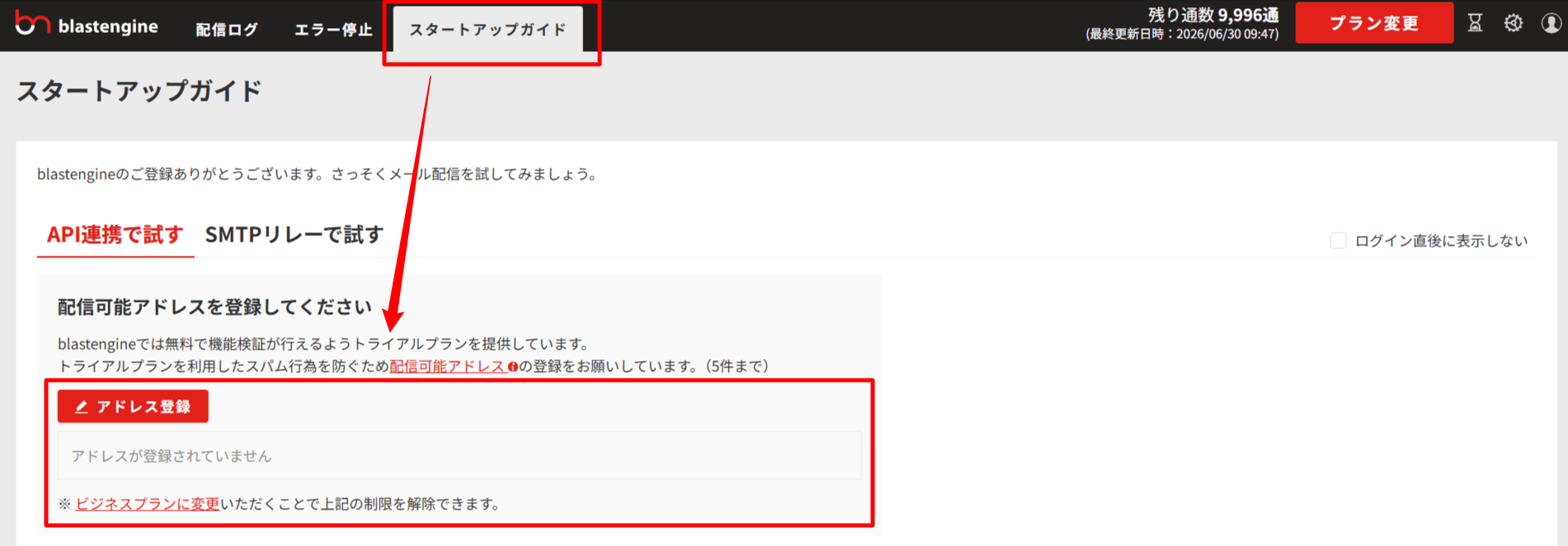
※blastengineのトライアルプランでは、スパム行為を防ぐため、配信可能アドレスの登録をお願いしています。登録できるのは5件までとなっており、登録していないアドレス宛には配信できないためご注意ください。配信可能アドレスの設定は、blastengine管理画面の「スタートアップガイド」から行えます。
「blastengine MCPサーバー」ご利用後のフィードバックにご協力ください
blastengineは、これからもお客様のニーズにお応えできるサービスであり続けるため、利用される皆さまの声を大切にしています。今回「blastengine MCPサーバー」を試してみて、いかがでしたでしょうか。
- 「配信結果をその場でClaudeに聞けて早かった」
- 「日次のエラー確認を任せられそう」
そんな体感や、ご自身の業務での活用アイデアを聞かせてください。うまくいった点も、つまずいた点も、ひと言でも構いません。いただいた声は、今後の機能改善やドキュメントづくりに直接活かしていきます。ぜひご協力いただけますと幸いです。
▶「blastengine MCPサーバー」のアンケートに回答する(約3分)
トラブルシューティング
| 症状 | 確認すること |
|---|---|
| ツール一覧に「blastengine」が出てこない | STEP 5-1 の完全終了→再起動をもう一度試す。設定ファイルのパスが \\(バックスラッシュ2つ)になっているか。パスの末尾が \\dist\\index.js になっているか。STEP 3 の npm run build を実行したか(dist フォルダがあるか) |
配信履歴の取得などで fetch failed(SELF_SIGNED_CERT_IN_CHAIN 等の通信エラー)になる | ネットワークのHTTPS検査(社内プロキシなど)が原因です。設定の env に "NODE_USE_SYSTEM_CA": "1" が入っているか確認し、Claude Desktop を再起動する。Node.js が 22.15 以上か確認する(古い場合は最新版に入れ直す)。それでも解決しないときは、組織のルート証明書(PEMファイル)のパスを "NODE_EXTRA_CA_CERTS": "C:\\path\\to\\corporate-ca.pem" として追加する(証明書の入手はご利用環境のIT管理部門へご相談ください) |
メール送信が send_disabled というエラーになる | 送信機能がオフのままです。STEP 4-5 のとおり BLASTENGINE_ENABLE_SEND を "true" にして、Claude Desktop を再起動してください |
| 「設定ファイルが読み込めない」系のエラー | " " が半角か確認する。カンマやカッコの抜けがないか確認する。ファイル名が claude_desktop_config.json(.txt が付いていない)か確認する |
| 配信結果の確認などでも認証エラーになる | ログインID / APIキー が正しいか。前後に余計なスペースが入っていないか(閲覧系の機能でも認証情報は必要です) |
npm 実行時に「スクリプトの実行が無効になっているため…npm.ps1 を読み込むことができません」と出る | PowerShell(青い画面)で実行しているのが原因です。STEP 3-3 のとおり、アドレスバーに cmd と入力して開くコマンド プロンプト(黒い画面)で実行してください(セキュリティ設定の変更は不要です) |
npm error Missing script: "build" と出る | フォルダが1つ手前(外側)になっている可能性があります。package.json が直接見えるフォルダに移動してください |
npm run build でその他のエラーが出る | 先に npm install を実行したか確認する。Node.js が v20 以上か(STEP 1 の確認をやり直す)。package.json が直接見えるフォルダの中で実行しているか |
利用できる機能
このMCPサーバーで利用できる主な機能は次のとおりです(各ツールの詳細は README の「Tools」を参照してください)
| 機能カテゴリ | 有効化の条件 | できること |
|---|---|---|
| 閲覧系 | 初期状態で利用可能(認証情報は必要) | ・配信の一覧/詳細の取得 ・メールログ(送信結果・エラー)の一覧/詳細の取得 ・利用状況(今月の配信通数・残量など)の確認 |
| 送信系 | BLASTENGINE_ENABLE_SEND=true | ・トランザクションメール(1通ずつの送信) |
| 一斉配信・CSV取込系 | BLASTENGINE_ENABLE_BULK=trueBLASTENGINE_ENABLE_CSV_IMPORT=true | ・一斉配信、CSVによる宛先取込 ※上級者向け。誤配信のリスクがあるため初期はオフ |
閲覧系は読み取り専用のため、初期状態から安全に利用できます。送信系・一斉配信系は実際にメールが送られる操作のため、明示的に有効化したときのみ動作する設計です。特に一斉配信・CSV取込系は誤配信のリスクがあるため、必要なときのみ慎重に有効化してください。
「blastengine MCPサーバー」のユースケースは以下のページで詳しくご紹介しています。併せてご確認ください。
「blastengine MCPサーバー」について:https://blastengine.jp/mcp-server/
まとめ
本記事では、WindowsパソコンでClaude DesktopにblastengineのMCPサーバーをセットアップする手順を解説しました。認証情報の準備、Node.js とClaude Desktopのインストール、MCPサーバーのビルド、設定ファイルの編集という流れで進めれば、自然な日本語の指示だけでblastengineの配信状況の確認やメール送信が行えるようになります。
本手順は、お使いのパソコン内で動かすローカルMCP(GitHub公開版)向けです。将来的に、URLを登録するだけで使える Remote MCP に対応した場合は、Node.js のインストールやビルドが不要になり、さらに手軽に利用できるようになる予定です。
エンジニア向けメール配信システム「blastengine(ブラストエンジン)」は、API連携やSMTPリレーで高い到達率のメール配信を実現します。まずは無料トライアルで、その使いやすさをお試しください。
ブラストエンジン公式サイト:https://blastengine.jp/
無料トライアルはこちら:https://app.engn.jp/be/order/request-form
「blastengine MCPサーバー」ご利用後アンケート回答のお願い
blastengineは、これからもお客様のニーズにお応えできるサービスであり続けるため、利用される皆さまの声を大切にしています。今回「blastengine MCPサーバー」を試してみて、いかがでしたでしょうか。
- 「配信結果をその場でClaudeに聞けて早かった」
- 「日次のエラー確認を任せられそう」
そんな体感や、ご自身の業務での活用アイデアを聞かせてください。うまくいった点も、つまずいた点も、ひと言でも構いません。いただいた声は、今後の機能改善やドキュメントづくりに直接活かしていきます。ぜひご協力いただけますと幸いです。
