

メールの自動転送とは?Gmail・Outlookの設定方法と「届かない」を防ぐ注意点

「外出先でも会社のメールを確認したい」「問い合わせ窓口に届いたメールを担当者全員で共有したい」——こうした場面で頼りになるのが、メールの自動転送機能です。受信したメールを人の手を介さず別のアドレスへ届けてくれるため、確認漏れや対応遅れを防ぎ、業務のスピードを大きく引き上げます。
一方で、自動転送は「設定したのに届かない」「気づかないうちに情報が外部へ流出していた」といったトラブルとも隣り合わせの機能です。とくに近年はGmailやOutlookが送信ドメイン認証を強化しており、転送したメールが迷惑メール扱いされたり、受信を拒否されたりするケースが増えています。
この記事では、GmailとOutlookでの自動転送の具体的な設定・解除手順を画面の流れに沿って解説します。あわせて、転送メールが届かなくなる技術的な原因と対策、業務利用における情報漏洩リスクと管理方法まで、実務担当者が押さえるべきポイントを網羅的に整理します。読み終えるころには、自動転送を「安全かつ確実に」運用するための判断軸が手に入るはずです。

メールの自動転送とは?基本の仕組みと手動転送との違い
メールの自動転送とは、受信したメールを、あらかじめ設定した条件に基づいて別のアドレスへ自動的に送る仕組みです。メールが受信サーバーに到達した時点で転送条件が判定され、条件に一致したメールが利用者の操作を介さず転送先へ送られます。受信サーバー側で処理が完結する点が、自動転送の大きな特徴です。
「すべての受信メールを転送する」設定と、「特定の差出人・件名だけを転送する」条件付き設定の2パターンがあり、用途に応じて使い分けます。日々大量のメールを扱う業務では、必要なメールだけを条件で絞り込む運用が現実的です。
自動転送と手動転送の違い
混同されがちですが、自動転送と手動転送は得意とする場面がまったく異なります。手動転送は「受信 → 内容確認 → 人の判断で再送信」という流れになるため、転送するメールを選別したり、補足コメントを添えたりといった柔軟な対応ができます。一方の自動転送は、条件に合致したメールを機械的に送り続けるため、確認漏れを防ぎつつ運用負荷を最小化できます。両者の特徴を整理すると、次の通りです。
| 比較項目 | 自動転送 | 手動転送 |
|---|---|---|
| 転送のタイミング | 条件に合致すると即時・自動 | 受信後に都度、人が操作 |
| 手間 | 初期設定のみ。以降は不要 | メールごとに毎回必要 |
| コメント追加 | 不可(原文そのまま) | 可能(補足・依頼を添えられる) |
| 転送漏れ | 起きにくい | 起きやすい |
| 向いている場面 | 通知の共有・常時の確認 | 個別案件の引き継ぎ・相談 |
「定常的に流し続けたいなら自動、内容を吟味して渡したいなら手動」——この使い分けが基本方針になります。
自動転送が使われる主なシーン
実務で自動転送が選ばれるのは、おおむね次のような場面です。
- 問い合わせ窓口の共有:
info@宛のメールを複数担当者へ転送し、対応の抜け漏れを防ぐ - 休暇・離席中の代理対応: 長期不在の間、上長や代理者へ重要メールを流す
- 外出先での確認: 社用アドレス宛のメールをスマホで見るアドレスへ転送する
- アカウント統合: 旧アドレス宛のメールを新アドレスへまとめる
いずれも「人が見落とさない仕組み」を作るための運用です。ただし、後述する通り、業務メールを社外のフリーメールへ転送する運用にはセキュリティ上の大きな落とし穴が潜んでいます。
Gmailでメールを自動転送する設定方法
Gmailの自動転送はパソコンのブラウザからのみ設定可能で、スマートフォンアプリからは設定できません。スマホで転送メールを受け取りたい場合も、設定作業自体はPCで行う必要があります。ここがつまずきやすい最初のポイントです。
すべてのメールを自動転送する手順(PC)
受信したメールをすべて別アドレスへ転送する場合の基本的な流れは次の通りです。
- PCのブラウザでGmailを開き、右上の歯車アイコンから「すべての設定を表示」を選択する
- 「メール転送とPOP/IMAP」タブを開き、「転送先アドレスを追加」をクリックする
- 転送先のメールアドレスを入力し、確認メールを送信する
- 転送先のアドレスに届いた確認コードを入力するか、本文中の確認リンクを開いて承認する
- Gmailの設定画面に戻り、「受信メールを〇〇に転送する」を選択して変更を保存する
ポイントは手順4です。転送先で承認操作をしないと転送は有効になりません。「設定したのに転送されない」原因の多くは、この承認漏れです。
特定の条件のメールだけ転送する
すべてではなく、条件に合うメールだけを転送したい場合はフィルタを使います。検索ボックス横の絞り込みアイコンから差出人・件名・含まれる語句などの条件を指定し、「フィルタを作成」をクリック。続く画面で「次のアドレスに転送する」にチェックを入れ、登録済みの転送先を選べば完了です。
たとえば「差出人がorder@を含むメールだけを出荷担当へ転送する」といった運用が可能になり、不要なメールまで流してしまう事故を防げます。
Gmailで自動転送を解除する方法
転送をやめる場合は、再び「メール転送とPOP/IMAP」タブを開き、「転送を無効にする」を選択して保存します。フィルタによる転送を停止したい場合は、「フィルタとブロック中のアドレス」タブから該当フィルタを編集・削除してください。転送先アドレスの登録自体を削除しておくと、誤って再設定するリスクも減らせます。
Outlookでメールを自動転送する設定方法
Outlookでは「仕分けルール(ルール)」機能を使って自動転送を実現します。受信したすべてのメールを転送することも、特定の条件を満たすメールだけを転送することも可能です。
仕分けルールで自動転送する手順
デスクトップ版Outlookの一般的な設定手順は次の通りです。
- 「ファイル」タブ、または受信トレイの「…(その他)」から「ルール」→「仕分けルールと通知の管理」を開く
- 「新しい仕分けルール」をクリックし、「受信メッセージにルールを適用する」を選ぶ
- 条件を指定する(すべて転送する場合は条件を付けずに進める)
- 処理として「名前/パブリック グループへ転送する」にチェックを入れ、転送先を指定する
- 例外条件を必要に応じて設定し、ルールに名前を付けて完了する
転送とリダイレクトの違い
Outlookには「転送」と「リダイレクト(名前/パブリック グループへリダイレクトする)」という似た2つの処理があり、挙動が異なります。リダイレクトを選んだ場合、転送先には元のメールがそのままの差出人情報で届き、件名に「Fw:」は付きません。自動応答メールも、リダイレクトした人ではなく元の差出人へ返る点に注意が必要です。
「誰から届いたメールか」を転送先に正確に伝えたい場合はリダイレクト、「自分が転送した」という事実を残したい場合は通常の転送、と使い分けます。
Outlookで自動転送を解除する方法
解除も「仕分けルールと通知の管理」画面から行います。該当するルールのチェックを外せば一時的に無効化でき、不要になったルールは選択して削除します。複数のルールを設定している場合は、どのルールが転送を担っているかを名前で識別できるよう、作成時に分かりやすいルール名を付けておくと管理が楽になります。
メール自動転送で「届かない」が起きる原因と対策
自動転送で最も厄介なトラブルが、「転送設定はしたのに、転送先にメールが届かない」という問題です。原因の多くは、近年強化された送信ドメイン認証との相性にあります。
送信ドメイン認証(SPF・DKIM・DMARC)が失敗する仕組み
なりすましやフィッシング被害の増加を受け、GmailやOutlookなどの主要サービスは送信元の正当性を検証する仕組み(送信ドメイン認証)を強化しています。Googleの公式ヘルプでも、転送メールが正しく届くにはDKIM認証がとくに重要だと案内されています。
ところが、メールを自動転送すると、転送の過程で送信元の情報が書き換わるため、認証が失敗しやすくなります。技術的な要点は次の通りです。
- SPFの失敗: SPFは「どのIPアドレスからの送信を許可するか」を検証する仕組み。転送によって送信元IPが転送サーバーのものに変わると、元ドメインのSPFに登録がないため認証に失敗する
- DKIMの破損: DKIMは電子署名で改ざんを検知する仕組み。転送時に件名やフッターが書き換えられると署名が無効になる
- DMARCの不合格: SPF・DKIMのアライメント(ドメインの一致)が崩れることで、DMARC判定にも影響が及ぶ
その結果、受信側のサーバーが「正規の送信元ではない」と判断し、転送メールを迷惑メールフォルダへ振り分けたり、受信そのものを拒否したりするのです。一部の受信者だけメールが届かない、という症状が出たときは、転送設定が関係していないかをまず疑うべきです。
迷惑メール判定・受信拒否を避けるためのチェックポイント
転送メールの到達率を保つには、以下の確認が有効です。
- 元メールの送信ドメインでSPF・DKIMが正しく設定されているかを確認する
- 転送元サーバーがSRS(Sender Rewriting Scheme)に対応しているかを確認する。SRSはエンベロープ送信者を転送ドメインに書き換え、SPFの失敗を回避する仕組み
- 転送先メールボックスの容量がいっぱいになっていないかを確認する
- 多段転送(転送先からさらに転送)を避け、転送経路をできるだけ短くする
ただし、これらは個人のメールアカウントで完全にコントロールしきれるものではありません。「重要な通知メールを、確実に届けたい」という要件になると、転送機能の延長では限界が見えてきます。とくにシステムからの自動通知やトランザクションメールを大量に扱う場合は、転送ではなく専用のメール配信基盤で送る設計に切り替えるのが堅実です。
転送がDMARC・BIMIに与える影響
SPF・DKIMの失敗が単独で終わらないのが、転送問題の厄介なところです。両者の認証結果は最終的にDMARCの判定へ集約されるため、転送による認証失敗はドメイン全体の評価に波及します。
とくに注意したいのが、DMARCポリシーを p=quarantine(迷惑メールフォルダへ隔離)や p=reject(受信拒否)に強化しているケースです。なりすまし対策としてポリシーを厳格化するほど、転送による認証失敗が「正規のメールを弾く」方向に働いてしまいます。セキュリティを高めたつもりが、自社の重要メールの到達を妨げる——この矛盾が起こり得るのです。
影響はメールの到達可否だけにとどまりません。近年、受信トレイ上で送信元のロゴを表示するBIMI(Brand Indicators for Message Identification)を導入する企業が増えていますが、BIMIの表示にはDMARCが適切に運用されていることが前提条件になります。そのため、転送によってDMARC検証が失敗すると、本来表示されるはずのブランドロゴが受信側で表示されなくなります。ブランドの信頼性を可視化する仕組みが、転送をきっかけに機能しなくなるわけです。
ARCヘッダーで転送後も認証結果を引き継ぐ
こうした「転送による認証失敗」を救済するために登場したのが、ARC(Authenticated Received Chain)という比較的新しい仕組みです。
通常、メールが転送サーバーを経由すると、送信元で行われたSPF・DKIMの認証結果はそこで途切れてしまいます。受信側のサーバーは「最終的に届いた経路」だけを見て認証を判定するため、転送前は正当だったメールでも失敗と見なされてしまうのです。
ARCは、この問題に対してメールが中継地点を通過した時点の認証結果を記録し、次のサーバーへ引き継ぐという発想で対処します。具体的には、転送を行うサーバーが以下の3つのヘッダーをメールに付加します。
- ARC-Authentication-Results: その中継地点でのSPF・DKIM・DMARCの認証結果を記録するヘッダー
- ARC-Message-Signature: 中継時点でのメール内容に対する署名。後続の改ざんを検知できる
- ARC-Seal: ここまでのARCヘッダー全体を封印する署名。認証結果の連鎖(チェーン)の正当性を保証する
受信側のサーバーがこのARCチェーンを正しく評価できれば、たとえ最終的なDMARC検証が失敗していても、「中継される前は正当に認証されていた」という記録に基づいて、メールを正規のものとして扱えるようになります。結果として、BIMIの検証も「Pass」として扱われ、ロゴ表示が維持されるケースがあります。
ただし、ARCはあくまで転送経路の各サーバーと受信側サーバーの双方が対応していることが前提です。すべての環境で機能するわけではないため、「ARCがあるから転送しても安心」と過信するのは禁物です。確実な到達が求められるシステムからの自動通知や、顧客向けの一斉配信メールなどにおいては、転送経路に依存する設計そのものを見直し、送信ドメイン認証を基盤側で担保できる専門のメール配信サービスへ切り替えるのが、もっとも確実な対策といえます
業務でメール自動転送を使うときのリスクと注意点
便利な自動転送ですが、業務利用では情報セキュリティ上のリスクを正しく理解しておく必要があります。設定そのものは簡単でも、運用を誤ると重大なインシデントにつながります。
情報漏洩・誤転送のリスク
自動転送された業務メールは、社内から外部のサーバーへ送られます。ここに複数のリスクが潜んでいます。
- 転送先アドレスの入力ミス: 一文字違いで無関係の第三者へ機密情報が届いてしまう
- 転送先アカウントの乗っ取り: 個人の私用メールアドレスへ転送していた場合、その先が不正アクセスを受ければ業務メールが丸ごと流出する
- 退職者経由の流出: 個人アドレスへの転送設定が残ったまま放置され、退職後も情報が流れ続ける
実際に、業務用メールを個人の私用アドレスへ自動転送していたところ、その転送先が不正アクセスを受け、要配慮個人情報を含む1万人超の個人情報が漏えいした可能性があると公表された事例も報告されています。自動転送は「気づかないうちに情報が外へ出続ける」性質があるため、設定の棚卸しを怠ると被害が長期化しやすいのです。
会社が自動転送を禁止する理由と管理方法
こうしたリスクから、社外アドレスへの自動転送を全面的に禁止する企業は少なくありません。禁止を実効性のあるものにするには、注意喚起だけでなく管理面での仕組みづくりが欠かせません。Microsoft 365やGoogle Workspaceなどの法人向けサービスでは、管理者権限で社外への自動転送を一括で制限できます。
個人の良識に委ねるのではなく、組織として転送ポリシーを定め、管理者側で技術的に制御する。これが現実的な落としどころです。社内での情報共有が目的であれば、転送に頼らず、共有メールボックスやオンラインストレージ、社内wikiなど、権限管理が効くツールに置き換える方が安全といえます。
システムからの通知を確実に届けるなら、メール配信サービスを活用する
ここまで見てきたように、自動転送は「人がメールを見落とさない」ための便利な仕組みである一方、送信ドメイン認証との相性や情報漏洩のリスクから、業務の基幹となる通知の配信手段としては不安が残ります。とくにシステムが発する通知メールやトランザクションメールを確実に届けたい場面では、転送ではなく専用のメール配信サービスを使うのが正攻法です。
メール配信サービスを使うメリット
メール配信サービスは、送信ドメイン認証や到達率の管理を基盤側で担ってくれるため、転送特有の「届かない」問題を構造的に回避できます。業務でメールを扱う担当者にとって、次のような利点があります。
- 高い到達率: SPF・DKIM・DMARCに標準対応し、迷惑メール判定や受信拒否を回避しやすい
- 運用負荷の軽減: メールサーバーの構築・保守やIPレピュテーション管理を任せられる
- システム連携: APIやSMTPリレーで既存システムから自動でメールを送信できる
転送設定の棚卸しに追われる運用から脱却し、「重要なメールが、必要な相手に確実に届く」状態を仕組みとして実現できます。
おすすめのメール配信システム「blastengine」
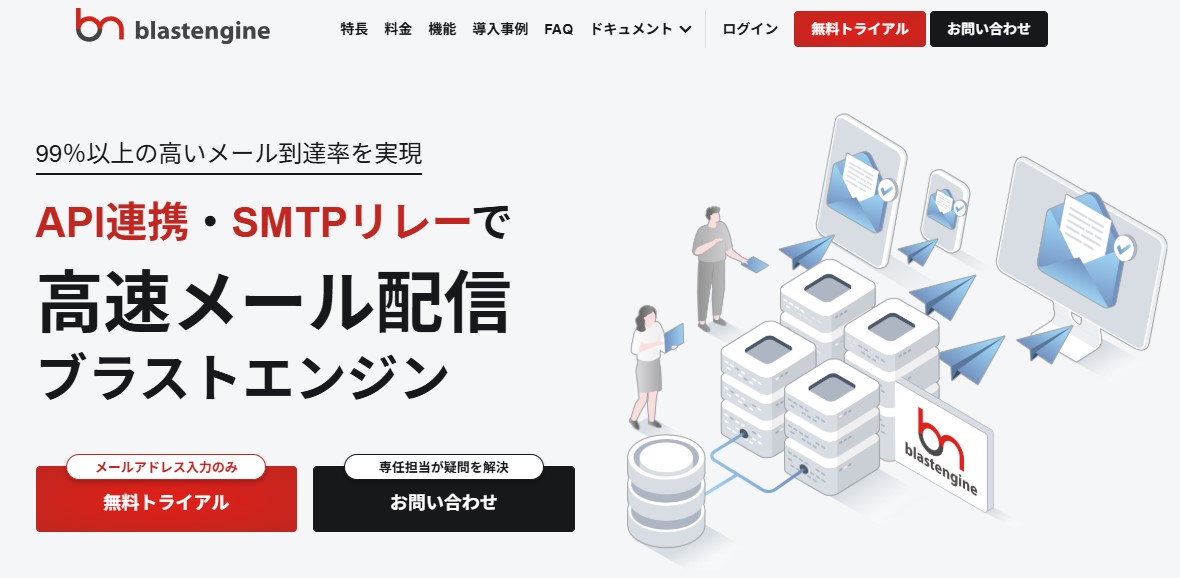
blastengine(ブラストエンジン)は、お客様のシステムとSMTPリレーやAPIで連携することで、通知メールやトランザクションメールを確実に届けられるメール配信サービスです。メールサーバーの運用・メンテナンスをblastengine側で担うため、常に高いIPレピュテーションを維持し、担当者を煩雑なサーバー管理から解放します。
- 99%以上の高いメール到達率: 国内キャリア・ISPへの個別送信ロジックで、確実にメールを届ける
- API連携・SMTPリレー: 既存システムへの組み込みが容易で、最短当日から利用を開始できる
- SPF/DKIM/DMARC対応: 最新のメール認証技術に標準対応し、なりすまし・迷惑メール判定を回避
- バウンスメール自動対応: エラーメールの管理を自動化し、運用負荷を大幅に削減
「転送すると届かない」「重要な通知が迷惑メールに振り分けられる」といった課題を、配信基盤のレベルで解消できます。メールアドレスの入力のみで無料トライアルが可能ですので、まずは気軽に試せます。
ブラストエンジン公式サイト:https://blastengine.jp/
まとめ
メールの自動転送は、確認漏れを防ぎ、業務のスピードを高める便利な機能です。GmailはPCのブラウザから「メール転送とPOP/IMAP」設定で、Outlookは「仕分けルール」で設定でき、いずれも条件を絞った転送や解除が可能です。
ただし、転送には送信ドメイン認証(SPF・DKIM・DMARC)との相性による「届かない」問題と、社外への情報漏洩リスクという2つの注意点が常に付きまといます。個人の利便性を高めるための転送と、業務の基幹となる通知の配信は、分けて考えるべきです。
次のアクションとして、まずは自社で設定されている自動転送の棚卸しを行い、社外アドレスへの不要な転送がないかを確認してください。そのうえで、システムからの通知やトランザクションメールを扱っているなら、転送に頼らずメール配信サービスへ移行する設計を検討することをおすすめします。「確実に届く」状態を仕組みで担保することが、トラブルを根本から減らす近道です。
FAQ
- 自動転送を設定したのにメールが届きません。なぜですか?
- A:主な原因は3つです。1つ目はGmailの転送先承認(確認コード入力)の漏れ、2つ目は転送先メールボックスの容量超過、3つ目は送信ドメイン認証(SPF・DKIM・DMARC)の失敗による迷惑メール判定や受信拒否です。とくに一部の受信者だけ届かない場合は、転送による認証失敗を疑ってください。
- 自動転送と手動転送はどう使い分ければよいですか?
- A:定常的に流し続けたいメール(通知の共有や常時確認)は自動転送、内容を確認して補足コメントを添えて渡したいメール(個別案件の引き継ぎ・相談)は手動転送が向いています。自動転送は転送漏れが起きにくい反面、原文がそのまま送られる点に注意が必要です。
- 会社のメールを個人アドレスへ自動転送しても問題ありませんか?
- A:情報漏洩のリスクが高いため推奨できません。転送先アカウントの乗っ取りや、退職後の転送設定の放置などにより、業務メールが外部へ流出する事例が報告されています。社外への自動転送は組織のポリシーで管理し、Microsoft 365やGoogle Workspaceの管理者機能で制限するのが安全です。
- システムからの通知メールを確実に届けるにはどうすればよいですか?
- A:転送機能ではなく、メール配信サービスの利用がおすすめです。blastengineのようなAPI連携・SMTPリレー対応のサービスは、SPF・DKIM・DMARCに標準対応し、IPレピュテーションを基盤側で管理するため、転送特有の「届かない」問題を構造的に回避できます。

