

reCAPTCHAとフォームのメール送信を連携する方法|仕組み・実装手順・到達率対策まで解説
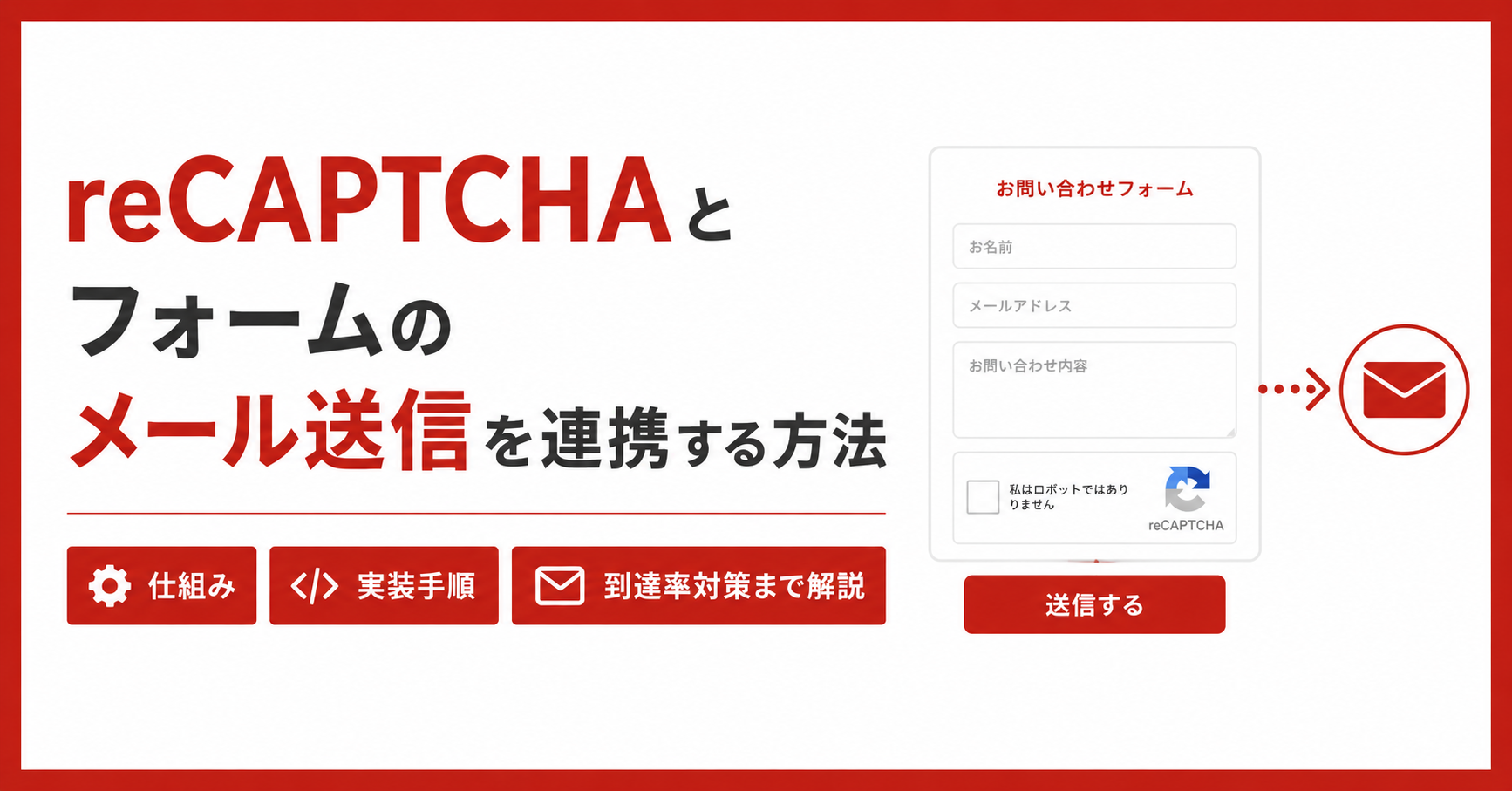
問い合わせフォームを設置すると、必ずといってよいほど直面するのが「ボットによるスパム送信」の問題です。意味不明な文字列の問い合わせが1日に何十件も届く、自動返信機能が悪用されて見知らぬ第三者へメールが飛んでいく——こうした被害に頭を抱える運用担当者は少なくありません。
その対策として広く使われているのが、Googleの「reCAPTCHA」です。フォームの入力段階でボットを判別し、不正な送信を自動でブロックできます。しかし、reCAPTCHAをフォームに連携させるだけでは、実は問題の半分しか解決できません。「ボットを止めること」と「正規のメールを確実に届けること」は、まったく別のレイヤーの課題だからです。
この記事では、reCAPTCHAとフォームのメール送信を連携させる具体的な実装手順を、v3のサーバーサイド検証コードまで踏み込んで解説します。さらに、多くの解説記事が見落としている「reCAPTCHAを入れてもメールが届かない問題」の正体と、その根本的な解決策まで一気通貫でお伝えします。フォームのセキュリティと配信品質を両立させたいエンジニア・システム担当者は、ぜひ最後までご覧ください。

目次
reCAPTCHAとフォームのメール送信連携とは?基本の仕組み
reCAPTCHAとフォームのメール送信連携とは、フォームから送信されたデータを「人間が入力したものか、ボットが自動投稿したものか」を判定し、人間と確認できた場合にのみメール送信処理を実行する仕組みを指します。
一般的なお問い合わせフォームは、送信ボタンが押されると2種類のメールを送ります。1つは運用者宛ての「管理者通知メール」、もう1つは送信者宛ての「自動返信(サンクス)メール」です。reCAPTCHAを連携させると、この送信処理の手前に「判定ゲート」が挿入されます。処理の流れを整理すると、次のようになります。
- STEP 1:ユーザーがフォームに入力し、送信ボタンを押す
- STEP 2:ブラウザ側でreCAPTCHAのトークンが生成され、フォームデータと一緒にサーバーへ送られる
- STEP 3:サーバーがGoogleの検証API(siteverify)にトークンを送り、判定結果を受け取る
- STEP 4:判定が「人間」であればメールを送信、「ボット」であれば送信せずエラーを返す
ここで重要なのは、reCAPTCHAが担うのはあくまでSTEP 3の「入力ゲート」の役割だけだという点です。判定を通過した後の「メールを実際に届ける」処理は、サーバーのメール送信機能やSMTPサーバー、メール配信サービスといった別のレイヤーが担っています。この2つのレイヤーを分けて理解しておくことが、後述するトラブルを未然に防ぐ第一歩になります。
なぜフォームのメール送信にreCAPTCHA連携が必要なのか
「小規模なサイトだから狙われない」という認識は誤りです。フォームスパムの大半は、Web上を巡回するボットが無差別に行うため、サイトの規模はほとんど関係ありません。reCAPTCHA連携を怠ると、単なる「迷惑な問い合わせが増える」だけでは済まない、深刻な二次被害につながります。
特に厄介なのが、自動返信機能を悪用した「踏み台(中継)攻撃」です。攻撃者は、問い合わせ内容にフィッシングURLや広告文を、連絡先欄に無関係な第三者のメールアドレスを入力して送信します。すると、フォームの自動返信機能がそのまま作動し、自社のサーバーから第三者へスパムメールが送り出されてしまうのです。この被害が恐ろしいのは、連鎖的に広がっていく点にあります。
| 被害の段階 | 何が起きるか |
|---|---|
| 第1段階 | ボットが大量にフォームを送信し、自動返信が悪用される |
| 第2段階 | 自社サーバーから第三者へスパムが飛び、苦情・通報が発生 |
| 第3段階 | 送信元IPアドレス・ドメインの「レピュテーション(評判)」が低下 |
| 第4段階 | ブラックリストに登録され、正規のメールまで届かなくなる |
つまり、フォームスパムを放置すると、最終的には自社が送る正規の業務メールやメルマガまでもが迷惑メール判定され、未達になる恐れがあります。一度低下したIPレピュテーションの回復には時間がかかり、ビジネスに悪影響を及ぼす可能性があります。
reCAPTCHAをフォームのメール送信に連携させることは、目先のスパム削減だけでなく、自社のメール配信基盤そのものを守るための防御策でもあるのです。フォームスパムには、reCAPTCHA以外にも入力チェックや送信元の制限など複数の対策を組み合わせることで、より堅牢な防御が実現できます。具体的な手法は以下の記事で詳しく解説しています。
reCAPTCHAのバージョン比較|v2・v3・Enterpriseの違い
reCAPTCHAには複数のタイプがあり、フォーム連携の実装方針もそれぞれ異なります。代表的なv2・v3・Enterpriseの違いを整理します。
| 項目 | reCAPTCHA v2 | reCAPTCHA v3 | reCAPTCHA Enterprise |
|---|---|---|---|
| 判定方式 | チェックボックス/画像認証 | スコアベース(裏側で判定) | スコアベース+詳細分析 |
| ユーザー操作 | 必要(クリック・画像選択) | 不要 | 不要 |
| UXへの影響 | 中断が発生する | ほぼ影響なし | ほぼ影響なし |
| 判定結果 | 成功/失敗の2値 | 0.0〜1.0のスコア | スコア+理由ラベル |
| サーバー側の実装 | シンプル | 閾値設計が必要 | 高度な制御が可能 |
| 向いている用途 | 確実にブロックしたいフォーム | UXを損ねたくないサイト | 大規模・高セキュリティ要件 |
v2は「私はロボットではありません」のチェックボックスでおなじみの方式です。実装が簡単でデバッグもしやすい反面、ユーザーの操作を一度中断させるため、離脱の原因になることがあります。
v3は、ユーザーに一切の操作を求めず、バックグラウンドで行動パターンを分析して0.0(ボットの可能性が高い)〜1.0(人間の可能性が高い)のスコアを返します。サーバー側でこのスコアの「閾値(しきい値)」を設定し、たとえば「0.5未満は拒否」といった判定を自前で行う必要があります。UXを最優先するフォームでは、現在このv3が主流です。
2024年以降の料金改定とGoogle Cloud統合に注意
reCAPTCHAを新規で導入する際は、料金体系と提供形態が大きく変わった点を必ず押さえてください。
2024年8月以降、reCAPTCHAの無料利用枠は従来の月100万回から月1万回(10,000アセスメント)へ大幅に縮小されました。無料枠を超えると、課金設定をしていない場合はreCAPTCHAがエラーを返して停止します。この無料枠はGoogle Cloudの組織全体で共有され、毎月1日にリセットされる仕組みです。
さらに、従来の管理画面で発行した「Classicキー」は2025年末までにGoogle Cloudプロジェクトへの移行が必須となり、新規のClassicキーは作成できなくなっています。月1万回未満の小規模サイトであれば無料枠で運用を続けられますが、フォームやログインでreCAPTCHAを多用するサイトは、超過による停止・課金のリスクを事前に試算しておくべきです。
reCAPTCHAとフォームのメール送信を連携する実装手順【v3】
ここからは、最も利用機会の多いreCAPTCHA v3を使って、自作フォームとメール送信を連携させる具体的な手順を解説します。WordPressのContact Form 7などのプラグインを使う場合は専用の設定欄から導入できますが、ここでは仕組みの本質を理解できる自作フォーム(PHP)を例に進めます。
STEP 1:サイトキーとシークレットキーを取得する
まずGoogle CloudのreCAPTCHA管理画面でサイトを登録し、2種類のキーを取得します。サイトキーはフロントエンド(HTML/JS)に埋め込む公開鍵、シークレットキーはサーバー側でのみ使う秘密鍵です。シークレットキーは、フロントエンドのHTMLやJavaScriptのソースコードなど、外部から閲覧可能な場所に露出させてはいけません。
STEP 2:フロントエンドでトークンを生成する
HTMLの<head>内にreCAPTCHAのスクリプトを読み込み、送信ボタンが押されたタイミングでトークンを生成します。
<script src="https://www.google.com/recaptcha/api.js?render=サイトキー"></script>
<script>
function onSubmit() {
  grecaptcha.ready(function() {
    grecaptcha.execute('サイトキー', {action: 'contact'}).then(function(token) {
      document.getElementById('recaptcha_token').value = token;
      document.getElementById('contactForm').submit();
    });
  });
}
</script>

<form id="contactForm" action="send.php" method="post">
  <input type="text" name="name" placeholder="お名前">
  <input type="email" name="email" placeholder="メールアドレス">
  <textarea name="message" placeholder="お問い合わせ内容"></textarea>
  <input type="hidden" name="recaptcha_token" id="recaptcha_token">
  <button type="button" onclick="onSubmit()">送信する</button>
</form>ここで注意したいのが、v3のトークンには「発行から2分」という有効期限がある点です。ページ表示時にトークンを発行してしまうと、ユーザーが入力に手間取っているうちに期限切れになり、送信がはじかれます。上記のように送信ボタンを押した瞬間にトークンを生成するのが鉄則です。
STEP 3:サーバーサイドでトークンを検証する
送られてきたトークンを、サーバー側からGoogleの検証API(https://www.google.com/recaptcha/api/siteverify)へ送り、判定結果を受け取ります。
<?php
$secret = 'シークレットキー';
$token  = $_POST['recaptcha_token'] ?? '';

$ch = curl_init('https://www.google.com/recaptcha/api/siteverify');
curl_setopt($ch, CURLOPT_POST, true);
curl_setopt($ch, CURLOPT_POSTFIELDS, http_build_query([
    'secret'   => $secret,
    'response' => $token,
]));
curl_setopt($ch, CURLOPT_RETURNTRANSFER, true);
$result = json_decode(curl_exec($ch), true);
curl_close($ch);

// スコアが閾値以上かつ成功した場合のみメール送信へ進む
if ($result['success'] === true && $result['score'] >= 0.5) {
    // ▼ ここでメール送信処理を実行 ▼
    sendMail($_POST);
} else {
    http_response_code(400);
    echo '送信に失敗しました。時間をおいて再度お試しください。';
}successがtrueであることに加えて、scoreが設定した閾値(この例では0.5)以上であるかを確認します。閾値は厳しくしすぎると正規ユーザーを誤ってブロックし、緩くしすぎるとボットを通してしまうため、運用しながら調整していく前提で設計します。
STEP 4:検証を通過したらメールを送信する
sendMail()の中身が、実際の「管理者通知メール」と「自動返信メール」を送る処理です。ここでmail()関数やSMTPサーバー、あるいはメール配信APIを呼び出します。reCAPTCHAの役割はSTEP 3で完了しており、STEP 4が確実に届くかどうかはまったく別の問題である——この点が、次のセクションで解説する重要なポイントにつながります。
連携でつまずきやすい失敗パターンと対処法
reCAPTCHA連携は、コードを書けば一発で動くとは限りません。実装現場でよく発生するトラブルを、症状・原因・対処の形で整理しました。
| 症状 | 主な原因 | 対処法 |
|---|---|---|
| 正規ユーザーが送信できない | トークンの2分の有効期限切れ | トークン生成を送信ボタン押下時に変更 |
| 人間なのにブロックされる | スコア閾値が高すぎる | 0.5前後から始めて運用ログで調整 |
| 検証が常に失敗する | recaptcha-responseが未送信 | hidden項目とJSの紐付けを確認 |
| ローカルで動かない | ドメイン未登録 | localhostを管理画面のドメインに追加 |
| 検証は通るがメールが届かない | メール送信側(配信レイヤー)の問題 | SMTP・送信ドメイン認証を見直す |
特に見落とされがちなのが、最後の行の「検証は通るがメールが届かない」というケースです。reCAPTCHAのスコアは正常、サーバーのログ上もメール送信処理は走っている。それなのに、相手の受信箱にメールが届かない——。
この症状が出たとき、reCAPTCHAの設定をいくらいじっても解決しません。なぜなら、問題はreCAPTCHA(入力ゲート)ではなく、その先のメール配信レイヤーにあるからです。次のセクションで、この根本原因を掘り下げます。
WordPressのContact Form 7を利用している場合、reCAPTCHA連携後にメールが届かなくなるトラブルは特に多く報告されています。原因の切り分けと対処法は次の記事にまとめています。
reCAPTCHAを入れても「メールが届かない」問題は解決しない理由
ここが、多くの解説記事が踏み込まない最重要ポイントです。reCAPTCHAは「ボットがフォームを送信するのを防ぐ」技術であって、「フォームから送られたメールを相手に届ける」技術ではありません。役割が根本的に異なります。
フォームのメール送信が、レンタルサーバーのmail()関数や共用サーバーのSMTPに依存している場合、次のような理由で正規のメールが迷惑メール判定・未達になることが頻発します。
- 送信ドメイン認証の未設定:SPF・DKIM・DMARCが正しく設定されていないメールは、GmailやMicrosoftのフィルタに弾かれやすい
- 共用IPのレピュテーション問題:共用サーバーは同居する他サイトの影響でIP評価が下がり、巻き添えで届かなくなることがある
- 送信元アドレスの不一致:フォームの送信者アドレスをそのままFromに使うと、なりすまし判定される
- 大量送信時の制限:レンタルサーバーには送信数の上限があり、問い合わせが集中すると送信そのものが止まる
つまり、reCAPTCHAでフォームスパムを完璧に止めても、届けるべき正規のメール(管理者通知・自動返信)が届かなければ、ビジネス機会を取りこぼしていることになります。せっかく問い合わせをくれた見込み客への自動返信が迷惑メールフォルダに入っていた、という事態は決して珍しくありません。
フォーム運用を本当の意味で完成させるには、「入力ゲート(reCAPTCHA)」と「配信エンジン(メール基盤)」の2つを揃える必要があります。前者でボットを止め、後者で正規メールを確実に届ける。この両輪が揃って初めて、フォームは安全かつ確実に機能するのです。
メールの未達を防ぐうえで欠かせないのが、SPF・DKIM・DMARCといった送信ドメイン認証です。設定の仕組みと具体的な手順は、こちらの記事で図解とともに確認できます。
フォームのメール送信を確実に届けるならメール配信システムを活用する
reCAPTCHAでフォームの入力ゲートを固めたら、次に取り組むべきは「配信エンジン」の強化です。サーバーのmail()関数やSMTPに頼った送信から、到達率の高いメール配信システム・APIへ切り替えることで、自動返信や管理者通知が確実に相手へ届く環境を構築できます。
メール配信システムを使うメリット
フォームからのメール送信を専用のメール配信システム経由に切り替えると、配信品質と運用負荷の両面で大きな効果が得られます。
- 高い到達率:送信ドメイン認証や独自の送信ロジックにより、迷惑メール判定を回避して確実に届く
- レピュテーション管理の委任:IPアドレスの評判管理を配信側に任せられ、共用IPの巻き添えを避けられる
- 既存システムとの連携:APIやSMTPリレーで、自作フォームやプラグインから簡単に組み込める
自社でメールサーバーの運用・認証設定・IP管理をすべて抱え込むより、専門の配信基盤に任せるほうが、結果的に確実かつ低コストで届く環境を実現できます。
おすすめのメール配信システム「blastengine」
blastengine(ブラストエンジン)は、お客様のシステムとSMTPリレーやAPIで連携することで、フォームの自動返信やトランザクションメールを確実に届けられる開発者向けのメール配信サービスです。reCAPTCHAで守ったフォームの「配信エンジン」として、まさに最適な選択肢です。
- API連携・SMTPリレー:自作フォームのPHPやプラグインから容易に組み込め、最短当日から利用開始できる
- 99%以上の高いメール到達率:国内キャリア・ISPへの個別送信ロジックで、自動返信や通知メールを確実に届ける
- SPF/DKIM/DMARC対応:最新のメール認証技術に標準対応し、なりすまし・迷惑メール判定を回避する
- IPレピュテーション管理:配信側で評判を運用・管理するため、共用サーバーのような巻き添え未達を防げる
フォームから送られる管理者通知・自動返信メールの未達や遅延といった課題を根本から解消できます。メールアドレス入力のみで無料トライアルが可能ですので、まずは気軽にお試しください。
ブラストエンジン公式サイト:https://blastengine.jp/
まとめ
reCAPTCHAとフォームのメール送信連携は、「ボットを止める入力ゲート」と「正規メールを届ける配信エンジン」という2つのレイヤーで捉えることが重要です。reCAPTCHA v3のサーバーサイド検証を実装してフォームスパムを防ぎつつ、トークンの有効期限やスコア閾値といった失敗パターンに注意すれば、入力段階の防御は固められます。
しかし、それだけでは「検証は通るのにメールが届かない」という問題は解決しません。送信ドメイン認証や共用IPのレピュテーションといった配信レイヤーの課題を、メール配信システム・APIの活用によって同時に解消することで、初めてフォームは安全かつ確実に機能します。
次のアクションとしては、まず自社フォームのreCAPTCHA設定状況とスコア閾値を確認し、あわせて自動返信メールが実際に相手の受信箱へ届いているかをテスト送信で検証してみてください。未達や迷惑メール判定が見つかった場合は、配信エンジンの見直しが必要なサインです。
FAQ
- reCAPTCHAを導入すればフォームスパムは完全になくせますか?
- A:ボットによる自動投稿の大半は防げますが、人間が手作業で行うフォーム営業は防げません。また、reCAPTCHAは入力段階の対策であり、メールが確実に届くかどうかは別の配信レイヤーの問題です。スパム対策と到達率対策はセットで考える必要があります。
- reCAPTCHA v2とv3はどちらを選ぶべきですか?
- A:ユーザー操作を求めずUXを損ねたくない場合はv3、確実にブロックしたい・実装をシンプルにしたい場合はv2が向いています。v3はスコアの閾値をサーバー側で設計・調整する必要がある点に留意してください。
- reCAPTCHAは無料で使い続けられますか?
- A:2024年8月以降、無料枠は月1万回(10,000アセスメント)に縮小されました。小規模サイトであれば無料枠内で運用できますが、フォームやログインで多用する場合は超過による停止・課金のリスクを事前に試算してください。
- reCAPTCHAを入れたのに自動返信メールが届きません。なぜですか?
- A:reCAPTCHAはフォーム送信を許可するかどうかの判定までしか担いません。判定を通過した後にメールが届かないのは、SPF/DKIM/DMARCの未設定や共用IPのレピュテーション低下など、メール配信側の問題です。メール配信システムの活用で解決できるケースが多くあります。
- 自作フォームでもメール配信システムと連携できますか?
- A:可能です。blastengineのようなAPI連携・SMTPリレーに対応したサービスであれば、自作のPHPフォームやContact Form 7などのプラグインから容易に組み込めます。reCAPTCHAの検証通過後に配信APIを呼び出す形で実装します。

