

サーバーエラーの原因と対処方法!初心者でもできる解決方法から情シス必須の対応まで解説します
サーバーエラーは、業務の遅延やサービスの停止を引き起こし、ビジネスや日常生活に多大な影響を与える厄介な問題です。このエラーの原因は多岐にわたり、デバイス側の設定ミス、ネットワーク機器の不具合、さらにはサーバー自体の問題までさまざまです。特に、原因が不明な場合には、適切な対処が遅れることがあり、問題がさらに深刻化する可能性もあります。
本記事ではエラーの主な原因とそれぞれの具体的な解決方法を分かりやすく解説します。デバイスやネットワークの問題を自分で解決する手順から、サーバーの障害やアクセス制限に対応する方法、さらには専門業者に依頼するべき状況まで幅広くカバーしています。
突然のサーバーエラーが発生しても慌てず冷静に対応するためには、原因ごとに適切なアプローチを知っておくことが大切です。この記事を参考に、今後のトラブルに備えて確実に解決策を身に付けましょう。

目次
サーバーに接続できない!エラーの主な原因とは
サーバーに接続できないエラーは仕事や日常生活に大きな支障をきたします。多くの場合、原因はデバイスやネットワーク環境、あるいはセキュリティ設定にあります。例えば、デバイス側の設定ミスやネットワーク機器のトラブル、セキュリティソフトによるブロックなどが挙げられます。こうした原因を正しく把握することが問題解決の第一歩です。基本的な確認作業を行うだけでも多くの接続トラブルは解消できることがあります。
デバイス側の設定ミス
パソコンやスマートフォンの設定が誤っていると、サーバーに接続できないことがあります。まずはデバイス側の設定を見直してみましょう。特に以下のポイントを確認してください。
- IPアドレスやDNS設定が正しいか
- プロキシ設定が不要に有効になっていないか
- Wi-Fiやモバイルデータ通信がオフになっていないか
- 機内モードがオンになっていないか
また、OSやセキュリティソフトが最新バージョンかどうかも重要です。古いバージョンではセキュリティ上の理由で接続が制限されることがあります。設定を見直す際はネットワークの知識が必要な場合もあるので自信がない場合は専門家に相談しましょう。接続できないときは、まずデバイス側の設定ミスを疑うことが解決の第一歩です。
ネットワーク機器のトラブル
ルーターやLANケーブルなどのネットワーク機器の不具合も、サーバー接続を妨げる原因になります。以下のチェックを行いましょう。
- ルーターの電源が入っているか、ランプが正常に点灯しているか確認
- LANケーブルがしっかり接続されているか、断線していないか確認
- モデムやルーターの再起動を試す
ネットワーク機器は長時間使用すると熱を持ちやすく、一時的に不具合が起こることもあります。再起動することで改善することが多いです。もしランプが異常な点滅をしていたり、再起動でも解決しない場合は機器の故障を疑いましょう。その場合は専門業者への修理依頼や新しい機器への買い替えを検討する必要があります。
セキュリティソフトの影響
セキュリティソフトの設定やファイアウォールが、サーバーへの接続をブロックしていることがあります。一時的にセキュリティソフトを無効にして接続を試してみましょう。もし接続できるようであれば、ソフトの設定を見直す必要があります。
- ファイアウォールの例外設定を追加する
- サーバーへのアクセスを許可する設定に変更する
ただし、セキュリティソフトを無効にする際は注意が必要です。一時的な接続確認後は速やかに有効に戻すことを忘れないでください。セキュリティ対策をしっかり行いながら問題解決を進めましょう。
サーバー側の問題
接続エラーの原因がサーバー側にある場合も少なくありません。サーバーのシステム障害や物理的な故障、アクセス制限など、ユーザー側では直接解決できない問題が含まれます。特にシステム障害が起きている場合にはサーバー管理者の対応が必要です。また、アクセス制限はセキュリティの一環として設定されている場合があり、正当な利用者であることを証明する手続きが求められることもあります。
サーバーのシステム障害
サーバー側でシステム障害が発生している場合、接続できなくなることがあります。このような場合、まずはサーバーの管理者に問い合わせるのが最善の方法です。サーバーは常に正常に稼働しているわけではなく、以下のような原因で障害が発生することがあります。
- ソフトウェアのバグやアップデートの失敗
- ハードウェアの不具合
- アクセスの集中による過負荷
サーバー障害の原因は大きく「ソフトウェア系」「ハードウェア系」「外部要因」の3種類に分類できます。ソフトウェア系はOSやミドルウェアのアップデート失敗・設定ミスが多く、ハードウェア系はSSDやメモリの劣化・電源ユニットの故障などが代表的です。外部要因としては、DDoS攻撃やネットワーク回線の障害が挙げられます。
ユーザー側で対応できることは限られていますが、サーバーの公式サイトやSNSで障害情報を確認することで現在の状況を把握できる場合があります。管理者がすでに復旧作業を進めている可能性もありますので焦らずに待つことが重要です。もし障害が長期化する場合は、他のサービスへの切り替えも検討する必要があるでしょう。
サーバーの物理的な故障
サーバーを構成するハードウェアが故障している場合も接続できなくなります。この場合は、専門業者による修理が必要です。サーバーはCPUやメモリ、ハードディスクなどの複数のハードウェアで構成されていますが、例えばハードディスクの故障によりデータが読み書きできなくなり、サーバーが起動しないといったケースもあります。このようなハードウェアの故障は高度な知識と技術が必要となるため、個人で対応することは困難です。業者に修理を依頼する際は以下のポイントを事前に確認しておきましょう。
- 業者の実績や評判
- 修理にかかる費用や期間
- データ復旧サービスの有無
故障したハードウェアの交換だけでなく重要なデータの復旧が必要になる場合もあるため、信頼できる業者に相談することが大切です。
サーバーへのアクセス制限
サーバーに接続できない理由として、アクセス権限が付与されていない場合があります。サーバーは機密情報を扱うことが多いためアクセスできるユーザーが制限されていることが一般的です。例えば、特定のIPアドレスからのみ接続を許可している、または特定のユーザーグループのみがアクセス可能になっているケースがあります。接続エラーが発生した際は次の点を確認しましょう。
- 自分のアカウントにアクセス権限があるか
- 入力したIDやパスワードが正しいか
もしパスワードを忘れてしまった場合は、再設定手続きを行う必要があります。また、一定回数以上パスワードを間違えるとアカウントがロックされる場合もあるため、注意してください。アクセス権限に問題がある場合は、サーバーの管理者に連絡して対応を依頼しましょう。
主要なサーバーエラーコードの種類と原因・対処法
サーバーエラーが発生すると、ブラウザには3桁の「HTTPステータスコード」が表示されます。このコードを正確に読み解くことが、原因特定の第一歩です。
コードの先頭が「4」の場合はクライアント側(ユーザーやリクエスト)に問題がある可能性が高く、「5」の場合はサーバー側に問題があることを示しています。
500エラー(Internal Server Error)
500エラーは、サーバーが内部で予期しない問題を抱えている状態を示します。最も汎用的なサーバーエラーコードであり、「何らかの問題が起きているが、具体的な原因は特定できていない」場合に返されます。主な原因は以下の通りです。
- PHPやPythonなどのスクリプトの文法エラー
- サーバーの設定ファイル(.htaccessなど)の記述ミス
- ディスク容量の不足やメモリ不足
対処法: まずサーバーのエラーログを確認し、スクリプトエラーや設定ファイルのミスを探します。最近デプロイや設定変更を行った場合は、変更を元に戻してから再確認するのが効果的です。
502エラー(Bad Gateway)
502エラーは、リバースプロキシやロードバランサーが、バックエンドのサーバーから無効な応答を受け取った際に発生します。主な原因は以下の通りです。
- バックエンドサーバーのダウンや過負荷
- ネットワーク接続の問題
- プロキシサーバーの設定ミス
対処法: バックエンドサーバーの稼働状況を確認します。複数のサーバーで構成されている場合、特定のサーバーのみがダウンしていないかを確認しましょう。
503エラーは、サーバーが一時的にリクエストを処理できない状態を示します。メンテナンス中やアクセスが集中している場合に発生しやすいエラーです。主な原因は以下の通りです。
- サーバーのメンテナンス作業中
- アクセス集中によるサーバーの過負荷
- 同時接続数の上限超過
対処法: 時間をおいて再アクセスを試みます。アクセス集中が原因の場合、ロードバランサーの導入やサーバーリソースの増強が根本的な解決策となります。
504エラー(Gateway Timeout)
504エラーは、プロキシやゲートウェイがバックエンドサーバーから一定時間内に応答を得られなかった場合に発生します。502エラーに似ていますが、こちらは「応答がなかった(タイムアウトした)」状態を意味します。主な原因は以下の通りです。
- バックエンドサーバーの処理が重く、応答が遅延している
- ネットワーク経路での遅延やパケットロス
- タイムアウト設定の値が短すぎる
対処法: サーバーの処理状況を確認し、重い処理が実行されていないかをログで追跡します。タイムアウト値の調整も有効な対処策のひとつです。
HTTPステータスコードの種類や詳細については、以下の記事でより詳しく解説しています。ぜひあわせてご確認ください。
自分でできる!サーバー接続エラーの対処法
接続エラーが発生したとき、専門業者に頼む前にできる対処法を知っておくと便利です。例えば、別のデバイスで接続を試したりネットワーク機器を再起動するだけで問題が解決する場合もあります。また、ケーブルの接続状態や機器のランプの状態を確認することも有効です。これらの対処法は簡単で費用をかけずに試せる方法なので、まずは落ち着いてチェックを行いましょう。
別のデバイスで接続を試す
別のパソコンやスマートフォンで接続を試すことで問題がデバイス側にあるのか、それともネットワーク側やサーバー側にあるのかを切り分けることができます。もし別のデバイスで接続できる場合、原因は元のデバイスにある可能性が高いです。この場合は以下の点を確認しましょう。
- 元のデバイスのネットワーク設定を見直す
- OSやソフトウェアが最新バージョンか確認する
- セキュリティソフトを一時的に無効にして接続を試す
一方で、別のデバイスでも接続できない場合はネットワーク機器やサーバー側に原因があるかもしれません。この場合はルーターやモデムを再起動したり、LANケーブルの状態を確認しましょう。それでも解決しない場合は専門業者に相談することも視野に入れると良いでしょう。デバイスごとに切り分けて原因を特定することで効率よく問題を解決できます。
すべての機器を再起動する
パソコン、ルーター、モデムなど、すべての機器を再起動することで、一時的なエラーが解消することがあります。これらの機器は、長時間稼働しているとメモリ内に不要なデータが溜まり、不具合を引き起こすことがあります。再起動の手順は次の通りです。
- パソコンをシャットダウンする
- ルーターとモデムの電源を切る
- 数分後、モデム → ルーター → パソコンの順に電源を入れ直す
このとき電源ケーブルを一度コンセントから抜いて、完全に電源を切ることが推奨されます。すべての機器を再起動しても接続が回復しない場合は他の原因を探る必要があります。しかし、再起動は簡単に試せる対処法であり意外とこれだけで解決することも多いので、まずは最初に試してみると良いでしょう。
ケーブルやランプの状態を確認
LANケーブルの接続状態やルーターのランプの状態を確認し、異常がないかをチェックしましょう。LANケーブルが緩んでいたり断線していると、通信が途切れてしまいます。以下の確認を行いましょう。
- LANケーブルがしっかりと接続されているか
- ケーブルが断線していないか
- 別のLANケーブルを使って接続を試してみる
さらに、ルーターのランプの状態も重要です。通常、正常に動作している場合はランプが点灯または規則的に点滅していますが、ランプが消えていたり、不規則な点滅をしている場合は機器の異常を示していることがあります。ルーターの取扱説明書を確認して、ランプの状態が何を意味しているのかを調べましょう。それでも異常が見つからない場合は、他の原因も考慮し、さらに詳しい調査が必要になります。物理的な接続トラブルは意外と多いため、まずはケーブルとランプの状態から確認することが大切です。
専門業者に依頼するべきケースと業者の選び方
自分では解決できない場合、専門業者への依頼が必要になることがあります。特にサーバー内のデータ復旧が必要な場合や、ハードウェアの修理が求められる場合は、適切な業者を選ぶことが重要です。業者選びでは、実績や評判、サービス内容を比較検討し信頼性の高い企業を選びましょう。また、提供されるサービスの特徴をよく理解し自分の状況に合ったプランを選ぶことで、トラブルの早期解決が可能になります。
データ復旧が必要な場合
サーバー内のデータが重要な場合は無理に自分で復旧しようとせず、専門のデータ復旧業者に依頼しましょう。サーバーには顧客情報や会計データ、設計データなど、企業にとって大切な情報が数多く保存されています。
もしサーバーのハードディスクが故障したりシステム障害でデータにアクセスできなくなった場合、無理に復旧を試みるとデータが破損するリスクが高まります。特に物理的な故障では高度な技術や専用設備が必要なため専門業者に依頼するのが安全です。データ復旧業者は高い技術力と豊富な実績を持ち、可能な限りデータを取り戻す作業を行います。
データ復旧依頼の流れ
データ復旧を依頼する際の一般的な流れは以下の通りです。これを理解することで、作業の進捗を把握しやすくなります。
- 無料診断の依頼
まずは、業者に現状を伝え、初期診断を依頼します。この段階で、データ復旧の可能性や費用、必要な作業期間について大まかな見積もりが提示されます。 - 正式な依頼と作業開始
診断結果に納得したら正式に依頼します。業者は専用設備を使い、データの復旧作業を開始します。この際、依頼者との連絡を密にし、進捗状況を報告する業者を選ぶと安心です。 - 復旧データの受け取り
復旧が完了すると、データのリストやプレビューが提供されます。最終的に復旧データが問題なく受け取れれば完了です。
業者選びのポイント
データ復旧業者を選ぶ際は実績やサービス内容をしっかり確認しましょう。次の手順で選ぶと安心です。
- 無料診断を依頼して、データ復旧が可能か確認する
- 複数の業者から見積もりを取り、比較検討する
- 料金体系、サービス内容、対応の早さも考慮する
また、データ復旧を依頼する際には、以下の点に注意する必要があります。
- データ破損を悪化させないために、自分で操作を試みないこと
- 診断時に提示される費用や復旧率について、複数の業者を比較すること
- 復旧データの納品形式や、追加費用の有無について事前に確認すること
信頼できる業者を選ぶことでデータ復旧の成功率を高め、安心して任せることができます。
復旧サービスの特徴
データ復旧業者が提供するサービスは業者ごとに異なります。例えば「成功報酬制」を採用している業者では、データが復旧できた場合のみ料金が発生するためリスクを抑えられます。また、「初期診断無料」のサービスがある業者なら、データ復旧が可能かどうかを事前に無料で確認できます。さらに、以下のようなオプションサービスも提供されています。
- スピード復旧対応(急ぎの復旧が必要な場合)
- 深夜・休日対応(時間に制約がある場合)
ご自身の状況に合わせて最適なサービスを提供する業者を選ぶことが重要です。サービス内容や料金体系をしっかり比較して最も信頼できる業者に依頼しましょう。
データ復旧が失敗するケースと防止策
データ復旧は万能ではありません。一部のケースでは復旧が難しい場合もあるため、その理由や防止策を知っておくことが重要です。
復旧が難しいケース
データ復旧が失敗する主な原因は以下の通りです。
- 物理的損傷が深刻
ハードディスクやSSDが火災や水害で完全に破損している場合、復旧が困難です。 - データ上書きが発生
誤操作によるフォーマットや新規データの上書きが行われると、元のデータの痕跡が消えてしまいます。 - 過去の復旧失敗によるダメージ
以前に行った自己流の復旧作業が原因で、メディアがさらに損傷している場合もあります。
データ損失を防ぐ方法
データ損失を未然に防ぐためには、以下のような対策を講じることが重要です。
- 定期的なバックアップを行う
クラウドストレージや外付けハードディスクに定期的にデータをバックアップすることで、万が一の場合に備えられます。 - 信頼性の高いストレージを使用する
耐久性や信頼性の高いストレージデバイスを選び、定期的に状態を確認しましょう。 - 災害に備えた保管
重要なデータを物理的に安全な場所に保管することで、水害や火災などのリスクを軽減できます。
これらのポイントを理解し実践することで、データ損失を防ぎやすくなります。
情シス担当者必見!サーバーログを活用したトラブルシューティング
サーバーログはエラーの原因を特定するための重要な手がかりです。情シス担当者が効率よくトラブルを解決するためには、ログの読み取りスキルが欠かせません。
サーバーログから原因を特定するポイント
サーバーエラーが発生した際、ログを確認することは原因特定の第一歩です。ログにはエラーコードやメッセージ、リクエストの詳細など、問題解決に必要なヒントが多く含まれています。情シス担当者が効率的にエラーを分析するためには、以下の3つのポイントを押さえることが重要です。
エラーログの確認
サーバーのエラーログには、問題の発生箇所や詳細が記録されています。
- HTTPエラーの確認
HTTPエラーコードは3桁の数字で表され、先頭の数字がエラーの種類を示します。「4xx系」はクライアント側の問題(404:ページが存在しない、403:アクセス権限なし)、「5xx系」はサーバー側の問題(500:内部サーバーエラー、502:ゲートウェイの不正な応答、503:サービス一時停止、504:ゲートウェイのタイムアウト)を示します。ログに記録されたエラーコードを起点に、原因の切り分けを進めましょう。 - 発生時刻と関連リクエストの追跡
エラーが発生した正確なタイミングや、その際にどのリクエストが処理されていたかを確認することで、原因を絞り込むことができます。
アクセスログの活用
アクセスログには、サーバーに送られたリクエストやその応答が記録されています。
- 過剰なリクエストのチェック
アクセス集中がエラーの原因となっている場合があります。不正アクセスやDDoS攻撃がないかも調査しましょう。 - 不審なアクセスの確認
通常ではないIPアドレスや異常なリクエストパターンを特定することで、サイバー攻撃の兆候を早期に発見できます。
ログ分析ツールの活用
ログの可視化には、ツールの活用が効果的です。
- KibanaやSplunkなどの分析ツールを導入することで、ログデータの可視化が簡単になります。
- これらのツールは、異常値やエラーの発生傾向をグラフやダッシュボードで表示し、分析を迅速に行えるようサポートします。
ログ管理のベストプラクティス
ログ管理を効率化し、トラブルに備えるためのベストプラクティスは以下の通りです。
- ログ保存期間を適切に設定する
過去のデータも分析に活用できるよう、必要な期間だけログを保存します。 - リアルタイム監視を構築する
異常が発生した際にすぐ気づけるよう、重要なログをリアルタイムで監視する仕組みを整備しましょう。 - アクセス権限を適切に管理する
ログへのアクセスを必要最小限の担当者に制限し、情報漏洩のリスクを低減します。
ログを適切に活用し、原因を迅速に特定することは、情シス担当者としての重要なスキルです。これらのポイントを押さえて、サーバーエラー発生時の対応を効率化しましょう。
セキュリティ対応としてのサーバーエラー対策
サーバーエラーの背後にはセキュリティリスクが潜んでいることもあります。情シス担当者はエラーの解消だけでなく、セキュリティ面でも万全の対応を行う必要があります。
エラーを利用した攻撃への対応
- エラー表示の制限
サーバーがエラーを返す際に、詳細な情報(ディレクトリ構造や内部IPアドレスなど)が外部に漏れないよう設定を見直します。これにより、不正アクセスのリスクを軽減できます。 - 異常アクセスのブロック
WAF(Web Application Firewall)はすべての攻撃を防ぐわけではありませんが、WAFを導入することで、不審なアクセスを遮断し、サーバーエラーの原因となる攻撃を未然に防ぐことが可能です。
定期的なセキュリティ診断の実施
- 脆弱性スキャン
定期的な脆弱性スキャンを行い、潜在的なリスクを早期に発見・修正します。 - バックアップ体制の強化
エラーや攻撃に備え、重要データを確実にバックアップし、迅速な復旧を可能にする体制を整えましょう。
サーバー障害対応の社内フローの確立
情シス担当者がサーバー障害発生時に迅速かつ的確に対応するためには明確な社内フローを整備しておくことが不可欠です。トラブルの初動対応から情報共有、ナレッジの蓄積まで、一貫した対応体制を構築することで問題解決のスピードを大幅に向上させることができます。
トラブル発生時の初動対応手順
障害が発生した際の初動対応は、問題解決のスピードに直結します。以下の手順を社内で共有し、迅速なチェックを可能にしましょう。
- 最初に確認すべき項目のリスト化
エラーが発生したら、ネットワーク接続やサーバーの再起動、ログの確認といった基本的な項目を順番にチェックします。これにより、問題の切り分けがスムーズに行えます。 - 関係部署や外部ベンダーとの連携
トラブルの内容によっては、開発チームや外部ベンダーのサポートが必要です。社内での役割分担を明確にし、障害対応時の連絡フローを確立しておきましょう。
初動対応を標準化することで、担当者が迷わずに対応を開始できる環境を整えます。
社内での情報共有とナレッジ化
障害対応のたびに同じミスや時間の浪費が繰り返されないよう、情報を蓄積し、活用することが大切です。
- 過去の障害対応事例を記録
発生したトラブルの内容や原因、解決方法を詳細に記録し、ナレッジベースを構築します。これにより、類似の問題が発生した際に迅速な対応が可能になります。 - トラブルシューティングのトレーニング
定期的に関係者を対象とした研修を実施し、初動対応やトラブル解決のスキルを全体で底上げします。例えば、ログ解析やネットワーク診断のワークショップを行うことで、現場での対応力が向上します。
情報を共有し組織全体で障害対応力を高めることで、トラブル解決のスピードと品質が向上します。情シス担当者だけでなく関係者全員が一定のスキルを持つことで、社内のリスクマネジメントがより強固なものとなるでしょう。
サーバーエラーを未然に防ぐ!監視と予防策の基本
サーバーエラーへの対処法を知ることも重要ですが、そもそもエラーを起こさないための予防策を整えることが、情シス担当者にとっての本質的なミッションです。ここでは、サーバー障害の発生頻度を下げるために実践したい2つのアプローチを紹介します。
定期メンテナンスとアップデートの重要性
サーバー障害の多くは、OSやミドルウェアの脆弱性を突いた攻撃や、アップデートの遅延・失敗が引き金となっています。定期的なメンテナンスを習慣化することで、こうしたリスクを大幅に低減できます。実施すべき主なメンテナンス作業は以下の通りです。
- OSおよびサーバーソフトウェア(Apache、Nginxなど)のセキュリティアップデートを定期的に適用する
- ディスク使用量・メモリ使用量を定期確認し、容量不足による障害を防ぐ
- アップデート前には必ずバックアップを取得し、ロールバック手順を準備する
- 変更履歴を管理し、問題発生時にどの変更が原因かを特定しやすくする
特にアップデートは「後回し」になりがちですが、適用が遅れるほどセキュリティリスクは高まります。定期的なスケジュールを設け、計画的に実施することが重要です。
サーバー監視ツールを活用した異常の早期検知
障害発生時の最大のリスクは「気づくのが遅れること」です。サーバー監視ツールを導入することで、異常をリアルタイムで検知し、深刻な障害に発展する前に対処できます。監視すべき主な指標は以下の通りです。
- CPU使用率・メモリ使用率のしきい値超過
- ディスクI/O・ネットワーク帯域の異常増加
- HTTPレスポンスタイムの遅延やエラーレートの上昇
- サーバープロセスの停止や再起動の発生
監視ツールには、Zabbix・Datadog・Mackerelなどが代表的です。アラート通知の設定を行うことで、担当者がオフラインの時間帯に発生した異常も見逃さずに対応できます。
サーバー監視の考え方や実践方法については、以下の記事で詳しく解説しています。
サーバー運用全体の知識を体系的に学びたい方は、以下の記事もあわせてご覧ください。
サーバーエラー対策・安定したメール配信ならメール配信システムを活用する
サーバーエラーは業務に直結する深刻なトラブルですが、特にメール送信においてはサーバー障害が配信停止に直結します。自社でメールサーバーを運用・管理している場合、障害対応の負担はエンジニアや情シス担当者に重くのしかかります。メール配信システムを活用することで、サーバー運用の手間を外部に委託し、安定した配信環境を維持できます。
メール配信システムを使うメリット
サーバーエラーによるメール配信停止リスクを減らすために、メール配信システムには以下のメリットがあります。
- サーバーの運用・メンテナンスをシステム側が担うため、障害対応の負荷が大幅に軽減される
- 高いIPレピュテーションが維持されることで、メール到達率が安定する
- SMTPリレーやAPIでの連携により、既存システムへの組み込みが容易
障害対応に追われることなく、コア業務に集中できる環境が手に入ります。
おすすめのメール配信システム「blastengine」
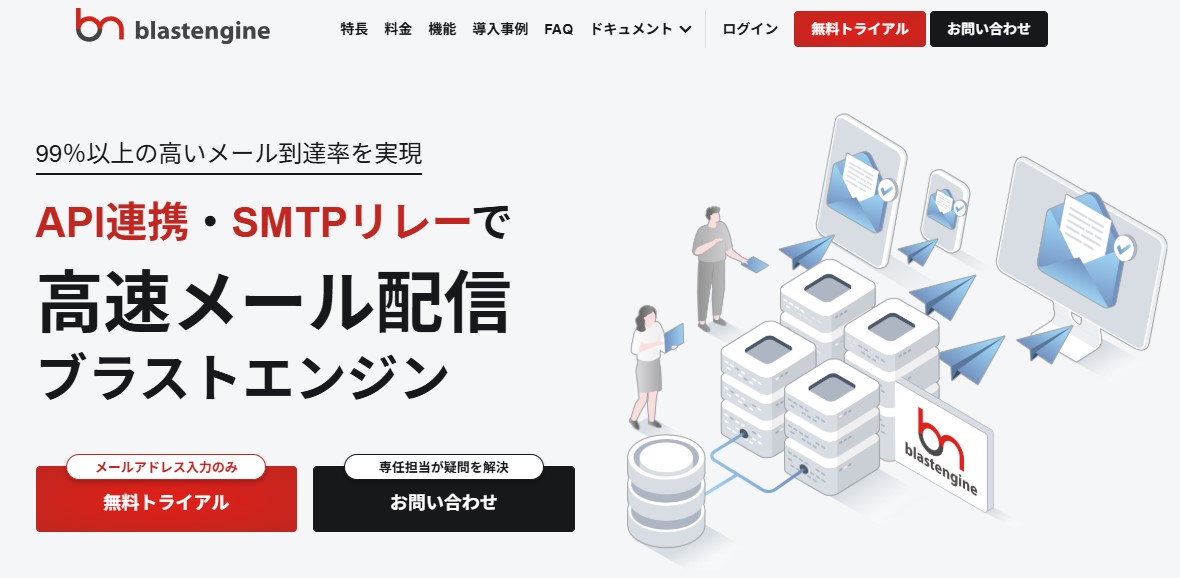
ブラストエンジン(blastengine)は、SMTPリレーやAPIで連携することでシステムからのメール送信を高速・安定的に行えるメール配信サービスです。サーバーの運用・メンテナンスはblastengine側が担うため、常に高いIPレピュテーションを維持し、エンジニアをメールサーバー管理業務から解放します。
- SMTPリレー・API連携: 既存システムへの組み込みが容易で、最短当日から利用開始可能
- IPレピュテーション管理: ブラストエンジン側で運用管理するため、高い送信者評価を常時維持
- SPF/DKIM/DMARC対応: 最新の送信ドメイン認証に標準対応し、迷惑メール判定を回避
- バウンスメール自動対応: エラーメール管理を自動化し、エンジニアの運用負荷を削減
- 1,500万通/時の配信速度: 大量配信でも遅延なく確実に届ける
自社サーバーの障害を気にせず、安定したメール配信環境を構築したい企業に最適です。初期費用無料・メールアドレス入力のみで無料トライアルが開始できます。
ブラストエンジン公式サイト:https://blastengine.jp/
おすすめのメール配信システム「ブラストメール」
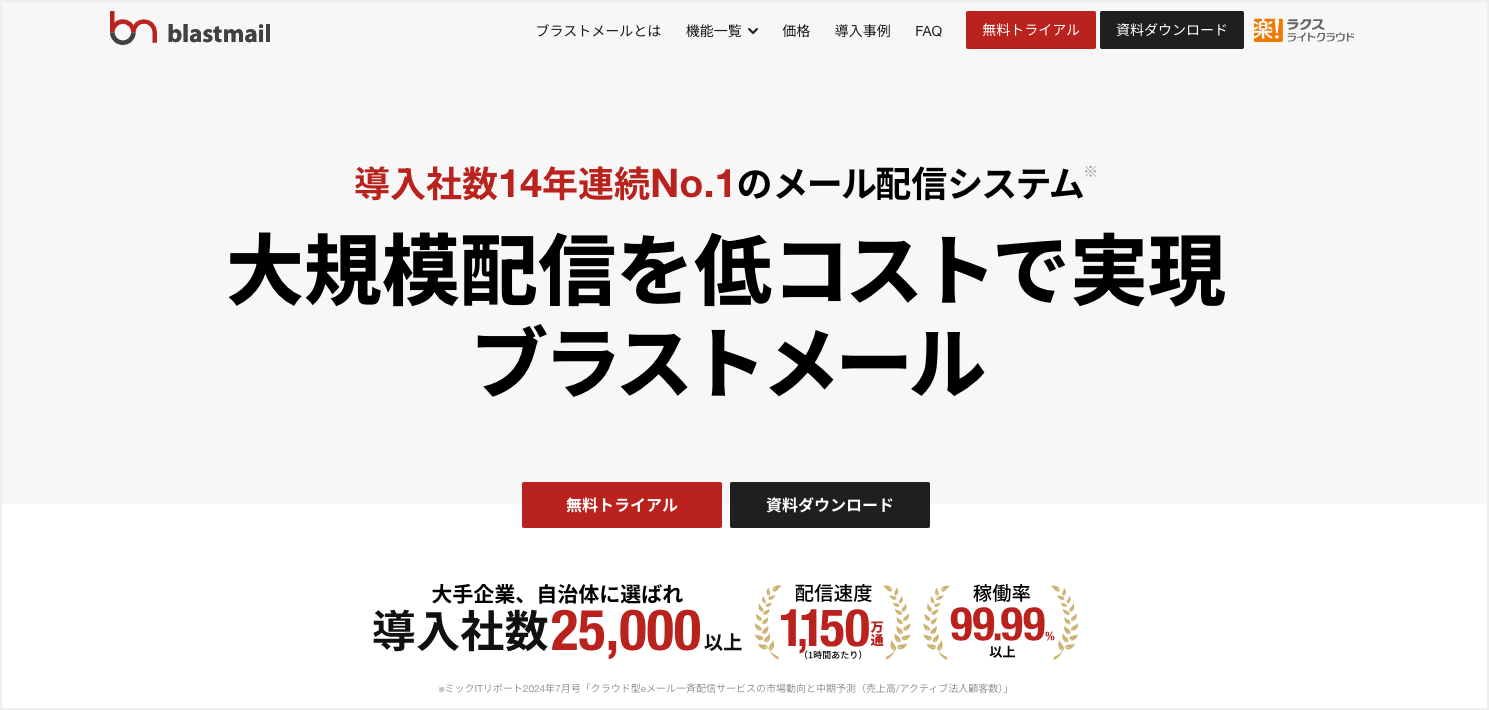
ブラストメール(blastmail)は、15年連続で導入社数シェアNo.1を獲得しているメール配信システムです。27,000社以上の導入実績を持ち、シンプルな操作性と業界最安クラスの料金が特徴で、専門知識がなくてもすぐにメルマガ配信を始められます。
- 高い到達率: GmailやYahoo!メールなど主要プロバイダのガイドラインに対応した配信基盤
- 効果測定機能: 開封率・クリック率・エラーカウントをリアルタイムで把握
- フィルタ配信(セグメント配信): 読者の属性でグループを作成し、最適なタイミングで配信
- API連携: MA・CRMなど他システムとの自動連携にも対応
初めてメルマガを始める企業から大規模配信を行う企業まで、幅広いニーズに対応できます。
公式サイト:シェア1位のメール配信システム「ブラストメール」
FAQ
- Q:サーバーエラーが発生したとき、まず何を確認すればよいですか?
- A:最初にデバイス・ネットワーク・サーバーの3段階で原因を切り分けましょう。デバイスの再起動、ケーブルや接続の確認、他のデバイスでも同様のエラーが出るかを確認した後、サーバーのログやHTTPエラーコードを確認します。
- Q:500エラーと503エラーの違いは何ですか?
- A:500エラー(Internal Server Error)はサーバー内部の処理に問題が生じた際に発生し、500エラー(Internal Server Error)はサーバー内部の処理エラーを示します。一方、503エラー(Service Unavailable)はサーバーが一時的に処理できない状態(メンテナンス中・アクセス過多など)を意味します。503の場合は時間をおいて再アクセスすることで解消するケースがあります。
- Q:サーバーエラーのログはどこで確認できますか?
- A:Webサーバー(ApacheやNginxなど)のエラーログは、通常/var/log/以下のディレクトリに保存されています。クラウドサービス(AWS、Azure等)の場合は管理コンソール上のログ機能から確認できます。HTTPエラーコードやタイムスタンプをもとに、発生箇所と原因を特定しましょう。
- Q:WAF(Web Application Firewall)はサーバーエラーの防止に有効ですか?
- A:はい、有効です。WAFは不審なリクエストやDDoS攻撃などをフィルタリングし、サーバーへの過負荷や不正アクセスによるエラー発生を抑制します。ただしWAF自体の設定ミスによって正常なリクエストがブロックされるケースもあるため、導入後の動作確認・チューニングが重要です。
- Q:サーバーエラーが頻発する場合、メール配信への影響はありますか?
- A:はい、影響があります。サーバー障害時はSMTPサーバーへの接続が断たれ、メールの送受信が停止します。自社サーバーでメール送信を行っている場合はリスクが高く、SMTPリレーサービスやメール配信APIへの切り替えによってサーバー障害の影響を受けにくい構成にすることが有効です。
まとめ
サーバーエラーが発生した際には原因を特定することが何よりも重要です。エラーの原因がデバイス側、ネットワーク機器、またはサーバーにあるのかを順に確認し、それぞれに適した解決策を講じることで、迅速なトラブル解消が可能になります。基本的な再起動や設定の見直しといった初歩的な対処から始めるだけで意外と簡単に解決する場合もあります。
一方で、物理的な故障や専門的な技術が必要な場合には無理に自己解決を試みず、信頼できる業者に相談することが最善です。また、データ復旧が必要な状況で自己流の操作を行うと、上書きや誤削除によって復元不可能なデータ損失につながるリスクがあります。特に物理障害(ディスクの損傷など)が疑われる場合は、電源を切ったままの状態でデータ復旧の専門業者に相談することが最善です。
サーバーエラーは突然発生するものですが、日頃から予防策を講じておくことで、その影響を最小限に抑えることができます。

