
Windows ServerでSMTPリレーを設定する方法|設定手順とメールリレーサービス活用のすすめ
ビジネスでメール配信を行う企業にとって、メールが確実に届くかどうかは非常に重要な課題です。しかし近年では、スパム対策の強化やセキュリティポリシーの厳格化により、メールが遅延したり届かなくなったりするリスクが高まっています。特に大量配信や外部との連携が求められるシーンでは、メールの信頼性を確保するために「SMTPリレー」という仕組みが欠かせません。
Windows Serverは企業のサーバー環境として幅広く使われており、メール送信の基盤としても非常に頼りになる存在です。しかし、SMTPリレーの設定には役割と機能の追加やTLS暗号化の有効化、証明書の作成・エクスポートなど、いくつものステップが必要で初めての方には少しハードルが高いと感じることもあるでしょう。また、ポート設定やIISの細かい設定など、わずかなミスが原因でメールが送れなくなるケースも少なくありません。
本記事ではWindows ServerでSMTPリレーを構築するための基本知識から、具体的な設定手順、運用上のポイントまで詳しく解説します。これから設定に取り組む方も、すでに運用中の環境を見直したい方も、安心して作業を進められるよう、わかりやすくまとめていますので、ぜひ参考にしてみてください。

そもそもSMTPリレーとは
SMTPリレーの役割はメールの不達や遅延を防ぎ、自社のメールアドレスがブラックリストに登録されるリスクを回避することです。ここでは、SMTPおよびSMTPリレーについて詳しく見ていきましょう。
SMTPとは
SMTPは「Simple Mail Transfer Protocol(シンプル・メール・トランスファー・プロトコル)」の略で、メールを送信する際に使われる標準的なプロトコル(ルール)です。異なる条件や環境のコンピューター同士が円滑に通信できるように定められており、さまざまなメールサーバーで広く利用されています。SMTPには、メールの送信や転送のほかにも多くの役割があります。例えば以下のようなものです。
- エンベロープやヘッダのアドレスを書き換える
- メールをキューに入れ、送信サーバーが応答するまで繰り返し送信を試みる
- ドメイン認証に対応する
- メールの送信ログを残す
また、SMTPを利用することで、大量のメールを安全な環境下で他のサーバーへ転送することが可能です。メールマガジンの配信など、大量のメールを送る企業にとっては非常に頼りになる仕組みといえます。
SMTPリレーとは
SMTPリレーとは送信されたメールを別のサーバーへ中継する仕組みを指し、「メールリレー」と呼ばれることもあります。メール送受信の仕組みの中で、SMTPが活躍するのは主にメール送信時です。具体的には次の二つの場面があります。
- メールソフトで作成したメールを送信サーバーに送るとき
- 送信サーバーから受信サーバーへメールを送るとき
メールの送受信の流れは手紙の配達によく似ています。SMTPは、郵便局員のような役割を果たします。投函された手紙は最寄りの郵便局に集められ、宛先住所を確認した上で、届け先に近い郵便局へ転送されます。そして最終的に郵便局員の手で宛先の住所に配達されます。
同じようにSMTPサーバーもまずは送信元のサーバーにメールを届けます。その後、SMTPサーバーがDNSサーバーに送信先のIPアドレスの照合を依頼し、送信先のSMTPサーバーへメールを転送する仕組みです。
SMTPリレーのメリット
SMTPリレーには、以下のような多くのメリットがあります。
- メール配信の信頼性が向上する
- メール送信のスピードが上がる
- スパムフィルタリングを強化できる
- 大量のメールを送信できる
- セキュリティを強化できる
- 送信ログを残せる
- 社内にメールサーバーを置かずに運用できる
近年、メール配信業界ではセキュリティが強化される一方で、不達や遅延が問題視されています。最悪の場合、迷惑メール扱いされてブラックリストに載ってしまうこともあります。こうしたリスクを避けるためにもSMTPリレーを活用することはとても重要です。
さらに、blastengineなどのSMTPリレーサービスを利用すればメールの到達率が向上し、高速で大量のメールを配信することが可能になります。
Windows Server SMTPリレー設定に必要な前提知識と環境確認
設定手順に進む前に、対応するWindows Serverのバージョンや事前準備を確認しておきましょう。前提条件を把握していないと、手順の途中で詰まったり、設定後に動作確認で問題が発生したりすることがあります。
対応するWindows Serverのバージョン
Windows ServerのSMTP機能(IIS SMTPサービス)は、以下のバージョンで利用可能です。
- Windows Server 2016
- Windows Server 2019
- Windows Server 2022
いずれもIIS(インターネット インフォメーション サービス)と連携してSMTP機能を提供します。なお、Windows Server 2012以前のバージョンについては、マイクロソフトのサポートが終了しているため、セキュリティリスクの観点からも使用は推奨されません。
また、対象サーバーにGUI(グラフィカルユーザーインターフェース)が有効になっているかどうかも確認が必要です。Server Core(GUIなし)環境では、コマンドラインによる操作が中心となります。
事前に確認しておくこと(ポート・ファイアウォール・管理者権限)
設定をスムーズに進めるために、以下の3点を事前に確認してください。
ポートの開放状況
SMTPリレーでは25番・587番・465番のいずれかのポートを使用します。サーバーのファイアウォールやネットワーク機器でこれらのポートが開放されているかを確認しておきましょう。ISP(インターネットサービスプロバイダ)によっては25番ポートをブロックしている場合があるため、代替ポートを使用する前提で準備しておくと安全です。
ファイアウォールの設定
Windows Defenderファイアウォール、または組織のネットワークファイアウォールで、SMTPに必要なポートへのインバウンド・アウトバウンドが許可されているか確認してください。特にリレー先の外部SMTPサーバーへのアウトバウンド通信が制限されていると、設定後もメールが送信できない原因となります。
管理者権限の確認
Windows ServerのSMTP機能インストールやIIS設定変更には、ローカル管理者またはドメイン管理者権限が必要です。作業前にログインアカウントの権限を確認してください。
Windows ServerでSMTPリレーを利用する方法
それではWindows ServerでSMTPリレーを利用するにはどうすれば良いのでしょうか。ここでは、主に5つの手順を順を追ってご紹介します。
サーバーへのサービスのインストール
まず、手順を解説する前にWindows Serverについて軽くおさらいしておきましょう。Windows Serverはマイクロソフトが開発したサーバー向けのOSで、本記事ではWindows Server 2016 / 2019 / 2022を対象としています。なお、Windows Server 2012以前はマイクロソフトのサポートが終了しているため、セキュリティリスクの観点から使用は推奨されません。主な特徴は以下の通りです。
- Windowsと似た操作画面で使いやすい
- 他のマイクロソフト製品との親和性が高く、連携がしやすい
続いてWindows ServerにSMTPサーバー機能をインストールする手順を確認していきます。操作は以下の流れで行います。
- サーバー・マネージャーを開き、「ダッシュボード」から「役割と機能の追加」をクリック
- 「次へ」をクリックして進む
- 「役割ベースまたは機能ベースのインストール」を選択し、「次へ」をクリック
- 「ファイルおよびストレージ・サービス」を選び、「次へ」をクリック
- 「SMTPサーバー」のチェックを入れ、「機能の追加」を選択し「次へ」をクリック
- Webサーバーの役割画面で「次へ」をクリック
- 「管理ツール」から「IIS管理コンソール」を選択し「次へ」をクリック
- 「インストール」をクリック
証明書の作成
次に証明書の作成が必要です。これはTLS暗号化などを利用する際に重要な作業です。作成手順は以下の通りです。
- テキストエディターを開く
- スクリプト用のテキストを入力する
- 拡張子を「.ps1」にして保存する
- PowerShellを管理者として開き、スクリプトを実行する
TLS暗号化のアクティブ化
TLS暗号化を有効化する前にSMTPポートについて簡単に整理しておきましょう。SMTPポートはメールサーバー同士が通信する際に使うポートです。現在よく利用されるポート番号は以下の4つです。
- 25
サーバー間でメール送受信に使う標準的なポート。ただし、ユーザー認証がないためスパムの原因となることがあり、多くのプロバイダで制限がかかっています。 - 465
かつては非推奨とされていましたが、2018年に策定されたRFC 8314により「SMTP Submission over TLS」として再定義され、現在は推奨ポートのひとつとして扱われています。常時TLS接続が前提となるため、セキュリティを重視する環境での利用に適しています。 - 587
メール送信時の代表的なサブミッションポートでSMTP認証と組み合わせて利用されることが多いです。 - 2525
正式な標準ポートではありませんが、587番ポートが利用できない場合の代替として使われることがあります。
次に、TLS暗号化を有効にする手順を見ていきましょう。手順は次の通りです。
- サーバー・マネージャーを開き「ダッシュボード」→「ツール」→「インターネット情報サービス(IIS)6.0 Manager」をクリック
- 「SMTP仮想サーバー」を右クリックし「プロパティ」を選択
- 「全般」タブで「ロギングの有効化」にチェックを入れ、「拡張」をクリック
- ポート番号を「25」「587」「465」「2525」いずれかに設定
- 「OK」をクリック
- 「アクセス」タブで「TLS暗号化が必要」にチェックを入れ、「中継」をクリック
- 「追加」をクリックし、SMTPリレーを許可するサーバーのIPアドレスを入力(IBM RPAオンプレミス・ソリューションのサーバーなども含む)
- 「OK」をクリック
- 「配信」タブで「アウトバウンドセキュリティ」をクリックし、「基本認証」を選択
- 中継用のメールアカウントのユーザー名とパスワードを入力し、「TLS暗号化」を選択して「OK」をクリック
- 「配信」タブで「詳細設定…」をクリック
- 「完全修飾ドメイン名」のフィールドにSMTPリレー用サーバーのFQDNを入力
- 「スマートホスト」フィールドにメールサーバーのホスト名を入力
- 「OK」をクリック
- 必要に応じてSMTPサービスを再起動する
証明書のエクスポート
証明書のエクスポート手順は以下のように行います。
- 「コンピューター証明書の管理」を開く
- 「個人」→「証明書」をクリック
- 作成した証明書を右クリックし、「すべてのタスク」→「エクスポート…」を選択
- エクスポートウィザードで「次へ」を選択し、「はい、秘密キーをエクスポートします」を選ぶ
- オプションはデフォルトのまま「次へ」をクリック
- パスワードを入力し「次へ」をクリック
- ファイル名を指定し「次へ」をクリック
- 「完了」をクリックし、「OK」を選択
%systemroot%\system32フォルダを開き、証明書をIBM RPA Studioのインストール先など必要な場所へコピー- コピーしたファイルを開き、「ローカル マシン」を選択して「次へ」をクリック
- パスワードを入力し「次へ」をクリック
- 「証明書の種類に基づいて証明書ストアを自動的に選択する」を選び「次へ」をクリック
- 「完了」をクリックし、「OK」を選択
Control Center での構成
※ このセクションは、IBM RPAオンプレミス・ソリューションを利用している環境での設定手順です。IBM RPAを使用していない場合は、ご利用の業務システムやアプリケーションのメール送信設定画面にて、同様の情報(SMTPサーバーアドレス・ポート・認証情報)を入力してください。
最後にControl Center でSMTP設定を行います。手順は以下の通りです。
- Control Centerにログインする
- 左メニューの「構成」→「サービス・パラメーター」をクリックし、「Eメール・サーバー構成」を選択
- 「カスタム SMTP Eメール・サーバー」をクリック
- サーバーアドレス欄にSMTPリレーのFQDNを入力
- ユーザー名欄にアカウント情報を入力
- パスワード欄にパスワードを入力
- セキュアポートに「587」を入力
- 「保存」をクリック
SMTPリレー設定後のテストと確認ポイント
Windows ServerでSMTPリレーを設定した後、設定が正しく反映されているかどうかを確認する作業はとても重要です。単に設定を終えただけでは、実際にメールが正常に送信できるとは限りません。送信テストを行い、トラブルを未然に防ぐことが、安定運用のカギとなります。ここでは、SMTPリレー設定後に行うべきテストやチェックポイントを詳しく解説します。
テスト送信で必ず確認すべきこと
SMTPリレーの設定が完了したら最初に行うのはテスト送信です。テストメールを送信し、以下のポイントを確認しましょう。
- 送信したメールが宛先に正常に届くか
- メールヘッダを確認し、経由しているSMTPサーバーが想定通りか
- TLS暗号化が適用されているか(暗号化されていないと、セキュリティ上のリスクが残る)
- 送信ログにエラーが出ていないか
例えば、テスト送信の際にはフリーメール(Gmailなど)を利用するのもおすすめです。なぜなら、迷惑メール判定にかかるかどうかを事前に把握できるためです。
ログの確認方法とポイント
Windows ServerでSMTPリレーを運用する上でログ確認は非常に重要な作業です。トラブルが起きたとき、原因を特定する手がかりになるからです。IIS 6.0 Managerのログやイベントビューアーを活用して、送信エラーや接続エラーの有無を確認しましょう。特に注目すべきポイントは以下です。
- エラーコードやイベントIDの内容
- 特定の送信先だけが失敗していないか
- 送信量が急激に増減していないか
定期的にログを見返すことで、小さな問題を早期に発見できます。
メール到達率を高める運用のコツ
SMTPリレーを設定しても、届くはずのメールが迷惑メールに入ることがあります。到達率を上げるには運用の工夫も必要です。例えば、以下のような対策が有効です。
- メール本文に不自然なキーワードを含めない
- SPF、DKIM、DMARCなどの認証設定を行う
- 配信リストの管理を徹底する(古いアドレスへの送信は避ける)
- 送信頻度やボリュームを一定に保つ
これらの対策を組み合わせることで、SMTPリレーの効果を最大限に発揮できます。
よくあるエラーと対処法
SMTPリレーを設定した後でもメール送信がうまくいかないケースは珍しくありません。原因は設定のミスだけでなく、外部環境や送信先のセキュリティ設定に起因する場合もあります。ここでは「Windows Server SMTPリレー」でよくあるエラー例と、それぞれの対処法を解説します。
SMTP認証エラーの原因と解決策
「認証に失敗しました」というエラーは非常に多いトラブルの一つです。多くの場合、原因は以下のいずれかです。
- SMTPアカウントのユーザー名またはパスワードが誤っている
- SMTP認証を有効化していない
- ポート設定が正しくない
まずは入力した認証情報を再確認し、暗号化の有無もチェックしましょう。また、プロバイダやメールサービス側が特定のポートを制限している場合もあります。
ポートブロックによる送信失敗
ISPやクラウド環境では25番ポートをブロックしているケースが非常に多いです。この場合、別のポート番号への切り替えが必要です。例えば、以下のように対応しましょう。
- 587番ポートへの変更を検討する
- サービス提供会社にポート制限の有無を確認する
- ファイアウォールの設定を見直す
設定変更後は必ずテスト送信を行うことが大切です。
スマートホスト設定エラー
「スマートホストを設定したのに送れない」というトラブルも多いです。設定するホスト名が誤っていたり、DNS解決ができていない可能性があります。以下のような確認を行いましょう。
- スマートホストに設定するホスト名やFQDNが正しいか
- ネットワーク上で名前解決が可能か
- 認証情報に誤りがないか
一見小さなミスでも大きな送信障害につながることがあるため、慎重に見直してください。
Windows ServerでSMTPリレーを使う際のセキュリティ対策
SMTPリレーは非常に便利な仕組みですが誤った設定のまま運用すると、スパムの踏み台にされるリスクがあります。ここでは、Windows ServerでSMTPリレーを使う際に必ず実施したいセキュリティ対策を解説します。
オープンリレーの防止策
オープンリレーとは誰でもメール送信ができる状態のことです。この状態を放置すると悪意ある第三者に踏み台にされ、ブラックリスト入りする恐れがあります。具体的な防止策は以下の通りです。
- リレー許可IPを限定する
- 認証なしで送信を許可しない
- ログ監視を定期的に行う
例えば、外部に開放せず社内のみのIPを登録するだけでも大きな防御力になります。
認証強化と暗号化
SMTPリレーを安全に運用するためには認証強化と暗号化が欠かせません。以下を徹底しましょう。
- TLSを必ず有効にする
- 強度の高いパスワードを設定する
- 定期的にパスワードを変更する
TLSを有効にするだけでも、パスワードの漏えいリスクを大幅に減らせます。
ログ管理の重要性
運用中はトラブルが起こらなくても、ログは必ず取得・保管しておきましょう。特に以下のポイントを押さえると安心です。
- 送信先ドメインごとのログを残す
- エラー発生時に即座に確認できるようにする
- ログの保存期間を決める
ログ管理は「もしも」の時に、非常に強力な武器になります。
Windows Server内製SMTPリレーとSMTPリレーサービスの使い分け
ここまでWindows Serverを使ったSMTPリレーの設定手順とセキュリティ対策を解説してきました。一方で、「そもそも自社で構築・運用すべきか、外部サービスを使うべきか」という判断に迷う方も多いはずです。ここでは両者の特徴を整理し、選択の判断材料を提示します。
Windows Server内製SMTPリレーのメリット・デメリット
自社サーバー上でSMTPリレーを構築・運用する場合の特徴は以下の通りです。
メリット
- 自社環境内でメール送信を完結させられるため、社内ポリシーやセキュリティ要件に柔軟に対応できる
- 既存のWindows Server環境を活用するため、追加の外部サービス費用が発生しない
- 送信ドメインやIPアドレスを完全に自社管理できる
デメリット
- サーバーの構築・設定に専門知識が必要で、初期設定のハードルが高い
- IPレピュテーション管理やブラックリスト対策を自社で行う必要があり、継続的な運用負担が発生する
- 送信量が増加した場合、スケールアップに手間とコストがかかる
- TLS証明書の更新など、定期的なメンテナンス作業が必要
内製SMTPリレーは、外部への依存を避けたい企業や、厳格なセキュリティポリシーがある環境には適しています。ただし、運用の手間を許容できるリソースがある前提となります。
SMTPリレーサービス(外部クラウド)のメリット・デメリット
blastengineのようなクラウド型SMTPリレーサービスを利用する場合の特徴は以下の通りです。
メリット
- サーバーの構築・運用・IPレピュテーション管理をサービス側が担うため、エンジニアの工数を大幅に削減できる
- SPF・DKIM・DMARC対応が標準で備わっており、迷惑メール対策が容易
- 大量配信や高速配信に特化した基盤を活用でき、自社サーバーでは難しいスケールに対応できる
- Exchange Onlineの基本認証廃止など、外部サービスの仕様変更にも追随しやすい
デメリット
- 月額費用が発生する
- 外部サービスへの依存が生まれるため、サービス障害時の影響を受ける可能性がある
- 機密性の高いメール送信においては、社内のセキュリティポリシーとの整合性確認が必要
どちらを選ぶかは、自社の技術リソース・予算・セキュリティ要件によって異なります。運用コストと到達率の安定性を重視するなら、SMTPリレーサービスの活用が現実的な選択肢となります。
SMTPリレーサービスの比較・選び方については、以下の記事も参考にしてください。
SMTPリレーの運用をもっと簡単にするには?
ここまで、Windows Serverを使ったSMTPリレーの設定手順やポイントを詳しく解説してきました。
しかし実際のところ、SMTPリレーの構築や運用にはサーバーの知識や手間がかかるのも事実です。設定ミスやメンテナンス負担を考えると、業務の負担に感じる方も多いのではないでしょうか。
もし、こうした手間を省きつつ高い到達率でメールを届けたいなら、メールリレーサービス「blastengine」 の活用もおすすめです。
おすすめのSMTPリレーサービス「ブラストエンジン」
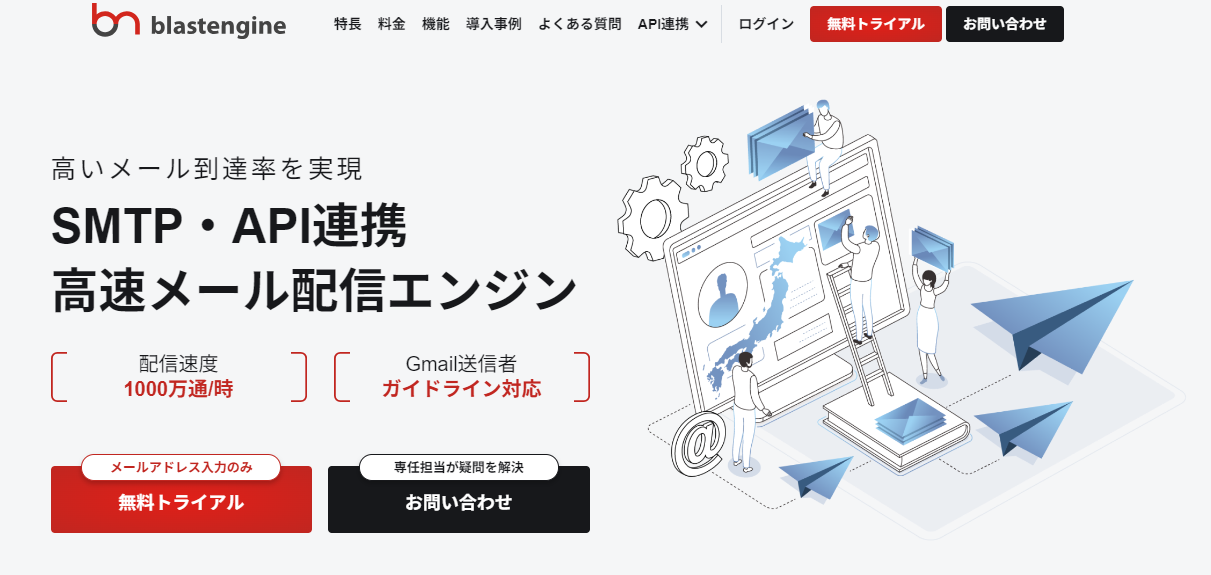
ブラストエンジンはSMTPリレーサーバーを利用して簡単に大量のメールを高速配信できるクラウドサービスです。サーバーの準備や運用が不要でAPIを使った柔軟なメール送信も可能。さらに、専門チームが運用とメンテナンスを行い、高いIPレピュテーションを維持することで、安心してメールを届けられます。特に以下のような方におすすめです。
- 自社でメールサーバーを構築・運用したくない
- 大量配信に対応できるサービスを探している
- 迷惑メール対策や到達率向上を強化したい
- Exchange Onlineの基本認証廃止に伴うSMTPリレーの代替を検討している
- 国内キャリアや主要プロバイダへのメールが届かず困っている
- IPアドレスやドメインがブラックリストに登録されてしまった
- 配信結果をすぐに把握し、運用を改善したい
blastengineは国内キャリアや主要プロバイダのドメインに最適化されたネットワークを活用し、日本国内での到達率を大幅に向上させています。利用料金は月額3,000円からとコストパフォーマンスにも優れており、メールだけでなく日本語による電話サポートも用意されています。メールアドレスを入力するだけで無料トライアルが始められるので、まずは気軽に試してみてはいかがでしょうか。
Windows ServerでSMTPリレーを検討している方も、blastengineのような外部サービスを併せて比較することで自社に最適な運用方法を見つけられるはずです。インフラ管理の負担を減らしつつ、安心・確実にメールを届けたい方は、ぜひblastengineの導入を検討してみてください。
FAQ
- Q:Windows ServerでSMTPリレーを設定するのに必要なものは何ですか?
- A:Windows Serverの管理者権限、SMTPサーバー機能のインストール、TLS証明書、そして中継先メールサーバーの認証情報(ホスト名・ポート・ユーザー名・パスワード)が必要です。事前にファイアウォールやISPのポート制限についても確認しておくとスムーズです。
- Q:Windows ServerのSMTPリレーで25番ポートが使えない場合はどうすればよいですか?
- A:多くのISPやクラウド環境では25番ポートをブロックしています。この場合は587番ポート(サブミッションポート)への切り替えが有効です。ファイアウォールや送信先のメールサーバー側でも587番ポートが開放されているか確認してください。
- Q:SMTPリレーを設定したのにメールが迷惑メールに入ってしまいます。どうすれば改善できますか?
- A:迷惑メール判定の主な原因は送信ドメイン認証(SPF・DKIM・DMARC)の未設定やIPレピュテーションの低下です。まずはSPF・DKIMの設定を確認し、配信リストから無効なアドレスを除去しましょう。根本的な改善には、blastengineのようなSMTPリレーサービスへの移行も有効な手段です。
- Q:オープンリレーとは何ですか?どうやって防止できますか?
- A:オープンリレーとは、認証なしで誰でもメール送信を中継できる状態のことです。悪意ある第三者にスパム送信の踏み台にされるリスクがあります。防止策としては、中継を許可するIPアドレスを限定し、SMTP認証を必須にすることが基本です。
- Q:Windows Server自前構築とblastengineのようなSMTPリレーサービスは何が違いますか?
- A:自前構築は初期費用が抑えられますが、IPレピュテーション管理・証明書更新・ログ監視などの運用負担が継続的に発生します。一方、blastengineはサーバー運用やIPレピュテーション管理をサービス側が担うため、エンジニアの工数を大幅に削減できます。月額3,000円からと低コストで導入できる点も特徴です。
まとめ
Windows ServerでSMTPリレーを設定するには、サービスのインストールから証明書の作成・TLS暗号化の有効化・スマートホスト設定まで、複数のステップが必要です。設定後はテスト送信やログ確認を行い、正常に動作していることを確かめましょう。
オープンリレーの防止やTLSによる暗号化など、セキュリティ面の対策も欠かせません。運用コストや管理負担を軽減したい場合は、blastengineのようなSMTPリレーサービスの活用も有効な選択肢です。自社の環境と目的に合わせた方法を選び、確実なメール配信環境を整えてください。