

ClaudeでMCPを設定・接続する方法【2026年版】3つの手順とメール配信の自動化例を解説
「Claudeに自社のデータを渡して、メール送信や集計をまるごと任せたい」そう考えたときに役立つのが、ClaudeのMCP(Model Context Protocol)接続機能です。MCP対応のサービスを接続すれば、Claudeが自社のデータに直接アクセスし、自然言語の指示だけで外部ツールを操作できるようになります。これまで管理画面を行き来していた集計作業も、APIを叩くコードを書く手間も、「先週の配信結果を分析して」の一言で完結します。
ただし、ClaudeのMCP接続には「リモート」「ローカル」「Claude Code」の3つの方法があり、接続するサービスによって正しい手順が異なります。ここを取り違えると、URLを登録しても延々とつながらない、といった事態に陥りがちです。
この記事では、ClaudeでMCPを使うための前提条件の整理から、3つの接続方法それぞれの具体的な手順までを丁寧に解説します。さらに、メール配信サービス「blastengine(ブラストエンジン)」のMCPを実際にClaudeへ接続し、メール送信や配信結果の分析を自動化する具体例も紹介します。読み終えるころには、自社が使いたいサービスをどの方法で接続すればよいか、迷わず判断できるようになります。
MCPそのものの基礎(定義・API連携との違い・仕組みの全体像)は別記事で解説しています。本記事は「Claudeでの接続・活用方法」に絞って説明します。

ClaudeのMCP接続とは?できることを整理する
MCP(Model Context Protocol)とは、ClaudeなどのAIと、外部のデータやツールを接続するための共通規格です。AnthropicがUSB規格になぞらえて設計したオープンなプロトコルで、対応サービスであれば同じインターフェースで接続・操作できます。ClaudeにMCPサーバーを接続すると、大きく2つのことができるようになります。
ひとつはデータの取得(参照)です。外部サービスのデータをClaudeが読み取り、分析・要約・レポート化を行います。配信ログの集計、エラー一覧の整理、在庫データの確認など、これまで人手でダッシュボードを見ながら行っていた作業をAIに委任できます。
もうひとつはツールの操作(書き込み・実行)です。Claudeから外部サービスに対して、データの作成・更新・送信などの処理を実行します。メールの送信、タスクの作成、メッセージの投稿といった「指示を受けたら実行する」作業をAIが担えます。たとえばメール配信サービスの「blastengine MCPサーバー」サーバーを接続した場合、次のような指示を自然言語だけで実行できます。
- 「このリストのアドレス全員に件名『〇〇』でメールを一斉送信して」
- 「先週の配信エラーを種別ごとに集計して」
- 「今月あと何通送れるか教えて」
これらの操作はすべてClaude上で完結します。APIドキュメントを参照してコードを書いたり、管理画面を手動で操作したりする必要はありません。「人がツールを操作する」から「AIがツールを操作する」へMCPはこの転換を、特別な開発なしに実現する仕組みです。
ClaudeでMCPを接続する前に確認したい前提条件
接続作業に入る前に、次の3点を確認しておきます。ここを押さえておくと、後の手順でつまずきにくくなります。
対応プランを確認する
リモートのMCPサーバーを接続する「カスタムコネクタ」機能は、ClaudeのFree/Pro/Max/Team/Enterpriseのすべてのプランで利用できます(2026年6月時点・ベータ機能)。ただし、無料プラン(Free)で接続できるカスタムコネクタは1つまでという制限があります。複数のサービスを横断して使いたい場合は、Pro以上の有料プランが必要です。
なお、ローカルのMCPサーバー(自分のPC上で動かすサーバー)は、Claude Desktopで設定ファイルを編集することで利用できます。こちらはプランによる接続数の制限はありません。
3つの接続方法の違いを理解する
ClaudeのMCP接続方法は、大きく3種類に分かれます。接続したいサービスがどのタイプかによって、選ぶべき方法が決まります。
| 接続方法 | 主な用途 | 設定場所 | 通信方式 |
|---|---|---|---|
| ①リモート(カスタムコネクタ) | 外部SaaSが公開する公開サーバー | 設定の「コネクタ」 | Streamable HTTP |
| ②ローカルのMCPサーバー | 自分のPC上で動かすサーバー | claude_desktop_config.json | stdio(標準入出力) |
| ③Claude Code | CLIからコーディングと併用 | claude mcp add コマンド | stdio/HTTP |
ポイントは、「クラウド上で公開されているサービス」はリモート、「自分のPCで動かすプログラム」はローカルという切り分けです。たとえばNotionやSlackのようなSaaSはリモート、ファイル操作やGit操作のように手元のPCの資源に触れるものはローカルが適しています。
後述する「blastengine MCPサーバー」は、Node.jsで動作するローカルのMCPサーバーにあたります。ここを「リモートのURLで登録するもの」と勘違いすると接続できないため、注意してください。
リモート接続には「公開エンドポイント」が必要
リモートのカスタムコネクタは、AnthropicのクラウドからMCPサーバーへ接続します。そのため、接続先のMCPサーバーがインターネットから到達できる状態(公開エンドポイント)である必要があります。
社内ネットワークのみに閉じたサーバーや、ファイアウォールの内側にあるサーバーにはリモート接続できません。その場合はローカル接続を検討するか、AnthropicのIPレンジをファイアウォールで許可する対応が必要になります。
【方法①】リモートのMCPサーバーを接続する(カスタムコネクタ)
NotionやSlackのような外部SaaSが公開しているMCPサーバーを接続する場合に使う方法です。構築は不要で、URLを登録して認証するだけで使えます。
STEP 1:Claude(またはClaude Desktop)の設定を開き、「Customize(カスタマイズ)」→「コネクタ」を選択します。
STEP 2:コネクタ一覧の「+」ボタン、または下部にある「カスタムコネクタを追加」をクリックします。
STEP 3:ダイアログに、接続したいリモートMCPサーバーのURL(https://から始まるURL)を入力します。URLは接続先サービスの公式ドキュメントで確認してください。
STEP 4:認証が必要な場合は「Advanced settings(詳細設定)」から認証情報を設定します。OAuth認証の場合はClient IDとSecret、APIキー認証の場合はキーを入力し、案内に沿って認証を完了します。
STEP 5:接続後、チャット画面左下の「+」→「コネクタ」から、使いたいコネクタのトグルをオンにします。コネクタの設定画面では使用を許可するツールを確認・調整できます。不要なツールをオフにすることで、AIの操作範囲を絞ってセキュリティリスクを下げられます。
【注意点】
Team・Enterpriseプランでは、オーナーが組織設定(Organization settings → Connectors)でカスタムコネクタを先に追加し、各メンバーが個別に接続を有効化する流れになります。また、設定ファイル(claude_desktop_config.json)にリモートサーバーのURLを書いてもリモート接続はされません。リモートサーバーは必ず「コネクタ」から追加してください。
【方法②】ローカルのMCPサーバーを設定する
自分のPC上で動かすサーバーを使う場合は、2つの方法があります。
設定ファイル(claude_desktop_config.json)を編集する
Claude Desktopの設定 →「開発者」→「構成を編集」から claude_desktop_config.json を開き、次の形式でサーバー情報を追記します。
{
  "mcpServers": {
    "サーバー名": {
      "command": "npx",
      "args": ["-y", "@modelcontextprotocol/server-filesystem", "/path/to/your/dir"]
    }
  }
}
command には起動コマンド(node や npx など)を、args には実行に必要な引数を指定します。記述後にClaude Desktopを完全に終了して再起動すると、サーバーが有効になります。再起動しないと反映されない点に注意してください。
Desktop Extensions(.mcpbファイル)を使う
JSONの編集に抵抗がある場合は、拡張機能ファイル(.mcpb)を使う方法が手軽です。.mcpbファイルをClaude Desktopで開くか、ドラッグ&ドロップするだけでローカルサーバーのインストールが完了します。非エンジニアの方にはこちらがおすすめです。
【方法③】Claude CodeでMCPサーバーを登録する
CLI型のAI開発ツール「Claude Code」でMCPを使う場合は、専用のコマンドで登録します。JSONを直接編集するよりも構文エラーが起きにくいのが利点です。
# ユーザースコープ(全プロジェクトで使える)で登録
claude mcp add --scope user サーバー名 -- コマンド [引数]

# プロジェクトスコープで登録(.mcp.jsonに保存)
claude mcp add --scope project サーバー名 -- コマンド [引数]クラウド上で公開されたリモートサーバーを登録する場合は、--transport http(または -t http)オプションでトランスポート種別を指定してURLを登録します。
claude mcp add --transport http サーバー名 https://(MCPサーバーのURL)なお、以前使われていたSSE(Server-Sent Events)方式は、2025年4月以降のMCP仕様で非推奨となりました。新規に設定する場合は、ローカルならstdio、リモートならHTTPを選びます。
登録後は claude mcp list で登録済みサーバーの一覧を確認できます。チームで共有する場合は --scope project でプロジェクトルートの .mcp.json に書き込むと、リポジトリで管理できます。
【実例】「blastengine MCPサーバー」をClaudeに接続してメール配信を自動化する
ここからは、メール配信サービス「blastengine(ブラストエンジン)」のMCPをClaudeに接続した場合の活用例を見ていきます。「blastengine MCPサーバー」は前章で解説したローカルのMCPサーバー(方法②)にあたります。
「blastengine MCPサーバー」について:https://blastengine.jp/mcp-server/
「blastengine MCPサーバー」は、GitHubで公開しています。すぐに使い始めたい方は、こちらのリポジトリまたは、「blastengine MCPサーバー」セットアップマニュアル(Windows版)をご覧ください。
「blastengine MCPサーバー」とは
blastengine(ブラストエンジン)は、APIおよびSMTPリレーによる高速・大量メール配信サービスです。MCPサーバーをGitHubで公開しており、Claude DesktopやCursor、Claude Codeなどから自然言語でメール配信機能を操作できます。
「blastengine MCPサーバー」が提供するツールは「メールを送る」「結果を見る」の両方をカバーしています。送信の自動化だけでなく、配信後のエラー分析やレポート集計までAIに委任できるのが特長です。
「blastengine MCPサーバー」はMITライセンスのもとで提供されているオープンソースです。公式のサポートや保証は提供されていないため、利用者自身で内容を確認のうえ、自己責任で利用してください。
接続に必要なもの
「blastengine MCPサーバー」を利用するには、次の4つを準備します。
- MCP対応のAIクライアント:「blastengine MCPサーバー」はローカルサーバーのため、デスクトップアプリのClaude Desktopが必要(ブラウザ版のclaude.aiでは利用不可)。Cursorなど他のローカルMCP対応クライアントでも可
- Node.js(バージョン20以上):「blastengine MCPサーバー」はNode.js上で動作するため、事前にPCへインストールが必要
- blastengineのアカウント:認証情報の発行に必須(無料トライアルでもMCP経由の配信は可能・機能制限あり)
- blastengineの認証情報:blastengine管理画面から発行するログインIDとAPIキーの2つ
blastengineのアカウントをお持ちでなお場合は以下の公式サイトより無料トライアルを申込みアカウントを作成してください。
blastengine公式サイト:https://blastengine.jp/
「blastengine MCPサーバー」を準備する(ダウンロード→install→build)
「blastengine MCPサーバー」は外部サービスですが、リモートのカスタムコネクタではなくローカルサーバーとして動かす点に注意してください。GitHubからダウンロードしただけでは動かず、ビルド(動く形への変換)が必要です。次の3段階で準備します。
- ダウンロード:GitHubの「blastengine MCPサーバー」のページから「Download ZIP」でダウンロードし、分かりやすい場所(例:ドキュメントフォルダ)に展開します。
- install:展開したフォルダ(
package.jsonが直接見えるフォルダ)でコマンドプロンプトを開き、npm installを実行して必要な部品を取得します。 - build:続けて
npm run buildを実行します。完了するとフォルダ内にdistフォルダが作られ、dist\index.jsが起動ファイルになります。
Claude Desktopへの設定手順
準備ができたら、claude_desktop_config.json に次の形式で起動コマンドと認証情報を追記します。設定ファイルはClaude Desktopの「設定」→「開発者」→「構成を編集」から開けます。
{
  "mcpServers": {
    "blastengine": {
      "command": "node",
      "args": ["C:\\Users\\ユーザー名\\Documents\\blastengine-mcp-server\\dist\\index.js"],
      "env": {
        "BLASTENGINE_LOGIN_ID": "発行されたログインID",
        "BLASTENGINE_API_KEY": "発行されたAPIキー",
        "BLASTENGINE_ENABLE_SEND": "false"
      }
    }
  }
}
args にはビルド後の起動ファイル(dist\index.js)のフルパスを指定します。Windowsではパスの区切りを \\(バックスラッシュ2つ)で書く点に注意してください。env には管理画面で発行したログインIDとAPIキーを設定します。記述後、Claude Desktopを完全に終了してから再起動すると有効になります。具体的なファイルパスや手順は、GitHubリポジトリのREADMEで最新版を必ず確認してください。
【重要】送信機能は初期状態でオフ
「blastengine MCPサーバー」は誤配信を防ぐため、メール送信系の機能が初期状態では無効になっています。配信結果の確認や履歴の閲覧などの閲覧系はそのまま使えますが、メール送信を使うにはBLASTENGINE_ENABLE_SENDを"true"に変更する必要があります。一斉配信(BLASTENGINE_ENABLE_BULK)やCSV取込(BLASTENGINE_ENABLE_CSV_IMPORT)も同様に、必要時のみ慎重に有効化してください。
Claude Codeで使う場合は、claude mcp add コマンドで登録します。
claude mcp add blastengine \
  -e BLASTENGINE_LOGIN_ID=発行されたログインID \
  -e BLASTENGINE_API_KEY=発行されたAPIキー \
  -e BLASTENGINE_ENABLE_SEND=false \
  -- node C:\Users\ユーザー名\Documents\blastengine-mcp-server\dist\index.js
Claudeからできること
接続後は、次の操作をClaude上の自然言語指示だけで実行できます。代表的なユースケースを整理します。
| ユースケース | 指示例 | 初期状態 |
|---|---|---|
| 配信結果の分析 | 「先週の配信の到達率を教えて」 | 利用可(閲覧系) |
| バウンス・エラー整理 | 「ソフト/ハードバウンスを分けて一覧にして」 | 利用可(閲覧系) |
| 利用状況の確認 | 「今月あと何通送れる?」 | 利用可(閲覧系) |
| トランザクションメール送信 | 「user@example.comに件名『登録完了』でメールを送って」 | 要 ENABLE_SEND=true |
| 一斉配信(即時・予約) | 「このリストへ件名『〇〇』で明日10時に予約配信して」 | 要 ENABLE_BULK=true |
まず試すべきは、操作リスクのない閲覧系(配信結果の分析・バウンス整理・利用状況確認)です。これらは認証情報さえ設定すれば初期状態のまま使えます。管理画面にログインして数字を確認する手間がなくなり、チャットツールへの自動投稿と組み合わせることもできます。
トランザクションメールの送信は、BLASTENGINE_ENABLE_SEND を有効にすると使えます。1対1送信のため誤送信リスクが低く、送信系で最初に試すユースケースとして最適です。送信に成功すると配信を識別するIDが返るため、後から結果を追跡できます。
一斉配信は BLASTENGINE_ENABLE_BULK を有効にすると使えますが、大量配信を伴うため誤配信の影響が大きいユースケースです。AIが実行前に「宛先数・件名・本文」を確認するステップを挟む設計とし、人による承認フローを組み込むと安全です。
活用例:開発フローへの組み込み
Claude Codeで「blastengine MCPサーバー」を接続すると、コーディング作業とメール送信を同じ環境で完結できます。たとえば「このAPIのエラーレスポンス処理を修正して、修正完了後にdev@example.comへテストメールを送って」という指示を一度で実行できます。開発中のシステム検証から本番運用まで、メールにかかわる作業をAIに一括で委任できます。
「blastengine MCPサーバー」について:https://blastengine.jp/mcp-server/
「blastengine MCPサーバー」は、GitHubで公開しています。すぐに使い始めたい方は、こちらのリポジトリまたは、「blastengine MCPサーバー」セットアップマニュアル(Windows版)をご覧ください。
ClaudeでMCPを使うときの注意点
MCPを実運用に組み込む前に、次の点を確認してください。便利さの裏側には、適切な設計が欠かせないという側面があります。
セキュリティ・権限設計を最優先にする
AIが外部サービスへ直接アクセスするため、権限管理は必須です。最小権限の原則を徹底し、書き込み・実行を伴うツールは特に慎重に扱ってください。コネクタ設定でツールごとに使用可否を管理し、必要のないツールはオフにしておくのが基本です。
APIキーやトークンは環境変数で管理し、チャット履歴や設定ファイルに平文で残さないことを徹底してください。
プロンプトインジェクションに備える
MCPサーバー経由で取得した外部データ(Webページのテキスト、メール本文など)には、悪意ある指示が埋め込まれている可能性があります。重要な操作(大量送信、データ削除など)は、必ず人間の確認ステップを挟む設計にしてください。
レート制限に注意する
MCP経由でAPIを呼び出すと、サービス側のレート制限(1分・1時間あたりの呼び出し上限)が適用されます。AIが連続して処理を実行すると、想定より早く上限に達することがあります。頻繁に使うユースケースでは、事前に制限値を確認しておきましょう。
仕様変更への対応
MCPは発展途上のプロトコルです。特にローカルのオープンソースサーバーは、バージョンアップで設定方法が変わることがあります。定期的に公式ドキュメントやGitHubのREADMEを確認する習慣をつけておくことをおすすめします。
Claudeからのメール配信を自動化するなら、メール配信システムを活用する
ClaudeとMCPを組み合わせてメール送信を自動化するには、土台となるメール配信サービスの選択が重要です。高い到達率とAPI・MCPの整備が充実したサービスを選べば、AIからの自動送信でも確実にメールが届く環境を構築できます。
MCPに対応したメール配信システムを使うメリット
AIとMCP経由でメール配信サービスを連携させるメリットは、送信の自動化だけにとどまりません。
- 自然言語での柔軟な操作:コードを書かずに送信・予約・分析を指示できる
- 配信結果・バウンス分析の自動化:AIが到達率やエラーを自動で集計・要約する
- 既存の開発フローへの統合:Claude CodeやCursorに組み込み、開発と運用を同じ環境で完結できる
単なる「送信ツール」ではなく、送信から結果確認・エラー分析・利用状況の把握まで、メール配信運用の一連の流れをAIに任せられるのが最大の価値です。
おすすめのメール配信システム「blastengine」
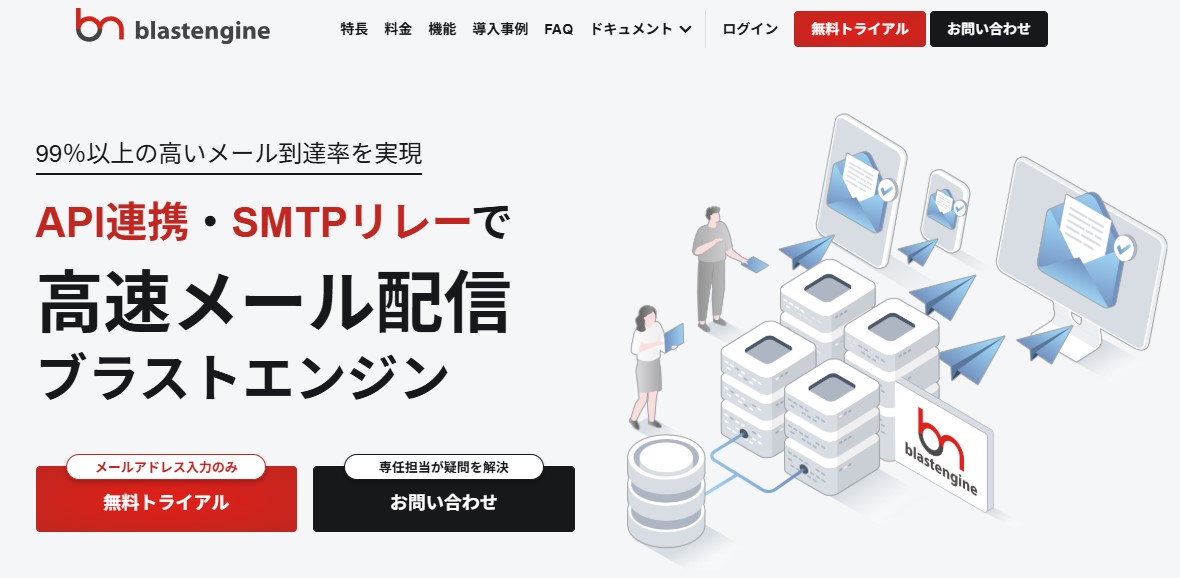
blastengine(ブラストエンジン)は、お客様のシステムとAPIで連携、またはSMTPリレーで接続することで、トランザクションメールから一斉配信までをまるごと任せられるメール配信サービスです。公式MCPサーバーをGitHubで公開しており、Claudeから自然言語でメール送信・配信結果の確認・バウンス分析まで直接操作できます。
- MCP対応:
Claude DesktopやCursorなどのAIエージェントから、自然言語でメール送信・分析を操作できる - API連携・SMTPリレー:
RESTful APIとSMTPリレーの両方に対応し、複雑なインフラ構築なしで最短当日から利用開始できる - 99%以上の高いメール到達率:
国内キャリア・ISPへの個別送信ロジックで確実に届ける - SPF/DKIM/DMARC対応:
送信ドメイン認証に標準対応し、なりすまし・迷惑メール判定を回避する - バウンスメール自動対応:
エラーメール管理を自動化し、エンジニアの運用負荷を削減する
MCPとClaudeを組み合わせて「AIへの自然言語指示でメールを送る」仕組みを構築したいエンジニアに最適なサービスです。初期費用無料・月額3,000円〜で、トライアルアカウントでもMCPを使ったメール配信をお試しいただけます。
ブラストエンジン公式サイト:https://blastengine.jp/
よくある質問(FAQ)
FAQ
- ClaudeでMCPを使うには何が必要ですか?
- A:リモートのMCPサーバーを接続する「カスタムコネクタ」は、Free/Pro/Max/Team/Enterpriseのすべてのプランで利用できます(無料プランは1つまで)。設定の「コネクタ」→「カスタムコネクタを追加」からサーバーURLを登録して認証するだけで使えます。ローカルのMCPサーバーはClaude Desktopの設定ファイル(claude_desktop_config.json)またはDesktop Extensionsで登録します。
- リモート接続とローカル接続の違いは何ですか?
- A:リモートのMCPサーバー(NotionなどのSaaS)はClaude設定の「コネクタ」からURLで追加し、Anthropicのクラウドから接続します。ローカルのMCPサーバー(Filesystem MCPやblastengine MCPなど)は自分のPC上で動かすサーバーで、設定ファイル(claude_desktop_config.json)に起動コマンドを記述します。設定ファイルにURLを書いてもリモート接続はされない点に注意してください。
- blastengine MCPはリモートとローカルのどちらで接続しますか?
- A:ローカルで接続します。blastengine MCPサーバーはNode.js(バージョン20以上)上で動作するローカルサーバーのため、GitHubから入手して npm install と npm run build を実行し、claude_desktop_config.jsonにcommand(node)・args(ビルド後のdist/index.jsのパス)・env(ログインIDとAPIキー)を記述して登録します。リモートのカスタムコネクタとしてURLを登録する方式ではありません。
- blastengine MCPをClaudeに接続すると何ができますか?
- A:配信結果の取得・分析、バウンス・エラー一覧の整理、当月の利用状況確認といった閲覧系は初期状態のまま利用できます。トランザクションメールの送信や一斉配信などの送信系は、誤配信防止のため初期状態ではオフになっており、環境変数(BLASTENGINE_ENABLE_SEND など)を明示的に有効化すると使えます。いずれもClaude上の自然言語指示だけで実行できます。
- Claude CodeでもblastengineのMCPを使えますか?
- A:使えます。claude mcp add コマンドでblastengine MCPサーバーを登録すると、Claude Code上でコーディング作業とメール送信を同じ環境で実行できます。–scope user で登録すれば全プロジェクトで共有でき、–scope project で登録するとチームでリポジトリ管理できます。
まとめ
ClaudeはリモートとローカルどちらのMCPサーバーにも対応しており、接続方法は次の3つに整理できます。
- リモートのMCPサーバー(NotionなどのSaaS):設定の「コネクタ」→「カスタムコネクタを追加」でURLを登録し、OAuth/APIキーで認証(無料プランは1つまで)
- ローカルのMCPサーバー(blastengineなど):GitHubから入手してビルド(npm install → npm run build)し、
claude_desktop_config.jsonにビルド後の起動ファイルを登録。またはDesktop Extensions(.mcpb)でインストール - Claude Code:
claude mcp addコマンドでスコープ(user/project)を指定して登録
接続するサービスがクラウド型か、PC上で動かすローカル型かを見極めることが、つまずかないための最大のポイントです。とくに「blastengine MCPサーバー」ローカルサーバーである点を押さえておきましょう。
「blastengine MCPサーバー」をClaudeに接続すると、メールの送信から配信結果の分析・バウンス確認まで、メール配信にかかわる操作をAIへの自然言語指示だけで完結できます。まずは「今月の利用状況を確認する」「先週の配信エラーを一覧にする」など、操作リスクの低いユースケースから試し、AIとMCPの組み合わせの効果を確認してみてください。
ブラストエンジン公式サイト:https://blastengine.jp/

